
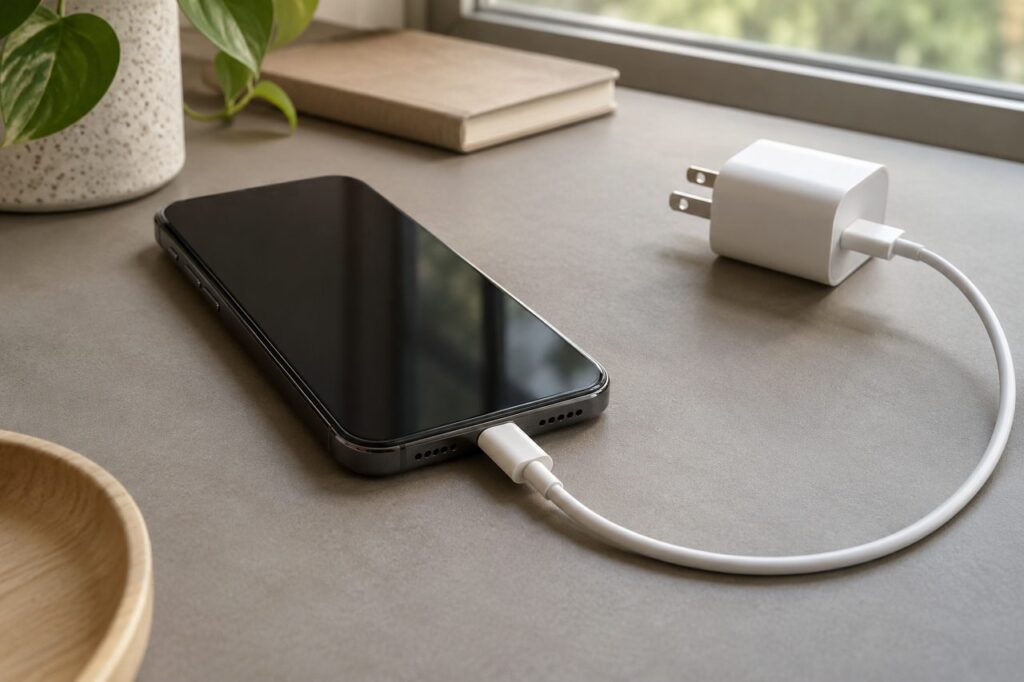
Branchez l’iPhone sur une prise murale avec un câble et un adaptateur en bon état, puis laissez-le charger. Si l’écran reste noir, forcez le redémarrage selon le modèle. Après ces essais, ou en cas de dommage visible, contactez l’assistance Apple.
Un écran noir ne signifie pas forcément que la batterie est morte. L’alimentation externe, un blocage logiciel ou un écran défaillant peuvent aussi expliquer l’absence de réaction. Avant d’envisager une réparation, quelques vérifications permettent de mieux orienter le diagnostic.
Que faire en premier si l’iPhone ne s’allume plus ?
Branchez le téléphone directement sur une prise murale, avec son câble et un adaptateur secteur. Vérifiez que les connexions sont bien enfoncées et que la prise fonctionne, par exemple avec un autre appareil. Laissez ensuite l’iPhone branché : une batterie très déchargée peut ne pas afficher de signe immédiatement.
Apple conseille de charger l’appareil pendant 30 minutes ou jusqu’à ce qu’il démarre. Si rien ne se produit, essayez un autre câble et un autre adaptateur compatibles, dont vous connaissez le bon fonctionnement. Changez un élément à la fois pour identifier plus facilement celui qui pose problème.
Inspectez les accessoires sans démonter le téléphone. Un câble effiloché, un connecteur abîmé ou un adaptateur endommagé ne doivent pas être utilisés. Si l’appareil est anormalement chaud, débranchez-le et laissez-le revenir à une température normale avant de reprendre les essais.
À retenir : je recommande de tester d’abord la prise, le câble et l’adaptateur, puis de tenter le redémarrage forcé. Acheter une batterie avant ces vérifications revient à parier sur une panne qui n’est pas encore identifiée.
Comment forcer le redémarrage selon le modèle ?
Le redémarrage forcé ne doit pas être confondu avec une restauration : il tente de relancer l’appareil sans effacer son contenu. Gardez l’iPhone branché si sa batterie est peut-être déchargée, puis appliquez la combinaison correspondant à votre modèle.
| Modèle | Manipulation |
|---|---|
| iPhone 8 ou modèle ultérieur, avec ou sans Face ID | Appuyez brièvement sur volume +, puis sur volume −. Maintenez ensuite le bouton latéral jusqu’à l’apparition du logo Apple. |
| iPhone 7 ou 7 Plus | Maintenez simultanément le bouton latéral et volume − jusqu’au logo Apple. |
| iPhone 6s ou modèle antérieur | Maintenez simultanément le bouton principal et le bouton latéral ou supérieur jusqu’au logo Apple. |
Sur les modèles récents, les deux premières pressions doivent être brèves et successives. Ne relâchez pas le dernier bouton dès que l’écran reste noir : maintenez-le jusqu’au logo. Ces indications couvrent notamment les iPhone 11, 12, 13, 15, 16 et 17.
Si l’appareil démarre mais reste bloqué ensuite, les solutions pour redémarrer ou restaurer un iPhone bloqué méritent d’être examinées. Attention : une restauration peut effacer les données, contrairement au redémarrage forcé.
Pourquoi un iPhone ne se charge plus ou reste-t-il éteint ?
Le symptôme ne suffit pas à désigner une pièce défectueuse. Voici comment interpréter les signes les plus utiles avant de contacter une assistance :
- Aucune réaction avec un seul chargeur : l’accessoire ou la prise reste une piste. Refaites l’essai avec une alimentation dont le fonctionnement est connu.
- Icône de batterie déchargée : l’écran fonctionne au moins assez pour afficher ce signal. Laissez l’appareil branché avant de tenter à nouveau de l’allumer.
- Sonnerie ou vibration, mais écran noir : le téléphone semble réagir. Signalez ce détail : le problème ne se limite pas nécessairement à la charge.
- Chute, trace de liquide ou dommage visible : une défaillance matérielle est possible. En présence de liquide ou de dommage, ne branchez pas l’appareil et demandez conseil à l’assistance Apple.
- Logo Apple qui revient en boucle : l’appareil tente de démarrer, sans que cela prouve à lui seul une panne de batterie.
Une surchauffe peut aussi perturber l’utilisation ou la charge. À l’inverse, un blocage logiciel reste possible même en l’absence de dommage apparent. Si l’iPhone a été modifié par jailbreak, mentionnez-le au support : cette information peut aider à comprendre le contexte, sans établir à elle seule la cause.
Questions fréquentes
Comment allumer un iPhone s’il ne veut plus s’allumer ?
Commencez par le charger sur une prise murale, puis forcez son redémarrage avec les boutons adaptés. Si le logo apparaît, laissez le démarrage se poursuivre. S’il reste bloqué ou si rien ne s’affiche après les essais, contactez l’assistance plutôt que de répéter indéfiniment la manipulation.
Pourquoi mon iPhone ne s’allume-t-il plus et ne charge-t-il plus ?
Une prise, un câble ou un adaptateur défaillant peut empêcher la recharge. Une batterie déchargée, un blocage logiciel ou un dommage matériel sont d’autres possibilités. Le fait de ne voir aucun symbole ne permet pas, à lui seul, de trancher entre ces causes.
Comment allumer un iPhone avec une batterie morte ?
Si la batterie est simplement déchargée, une alimentation fonctionnelle peut permettre de redémarrer l’appareil après un temps de charge. Si elle est défaillante, une intervention peut être nécessaire. Seul un diagnostic permet de distinguer ces situations lorsque les essais habituels échouent.
Pourquoi la pomme apparaît-elle puis disparaît-elle ?
Ce comportement indique une tentative de démarrage qui n’aboutit pas, sans identifier précisément la panne. Essayez d’abord le redémarrage forcé. Si la boucle persiste, le support peut vous guider vers une mise à jour ou une restauration ; demandez quelles conséquences chaque option aura sur vos données.
Quand contacter l’assistance et comment préparer la suite ?
Demandez de l’aide si l’écran reste noir après la charge et le redémarrage forcé, si les boutons nécessaires sont endommagés, ou si le téléphone présente des traces de choc ou de liquide. La page officielle d’assistance Apple pour un iPhone qui ne s’allume pas reprend les étapes et permet d’accéder au support.
Avant le contact, notez le modèle, les signes observés et les accessoires déjà essayés. Précisez si une sauvegarde existe et si vos données sont prioritaires. Demandez un diagnostic et les options proposées avant d’accepter une intervention ou un effacement.
Si l’iPhone redémarre, sauvegardez son contenu, puis consultez l’état de la batterie dans les réglages. Pour limiter les futurs problèmes d’alimentation, gardez les accessoires en bon état et évitez d’exposer le téléphone à une chaleur excessive. Si un ordinateur intervient dans vos vérifications, ces pistes sur un PC Windows qui ralentit peuvent aussi être utiles. Pour retrouver un écran d’appoint pendant l’attente, voici les options pour regarder la télévision en Wi-Fi.