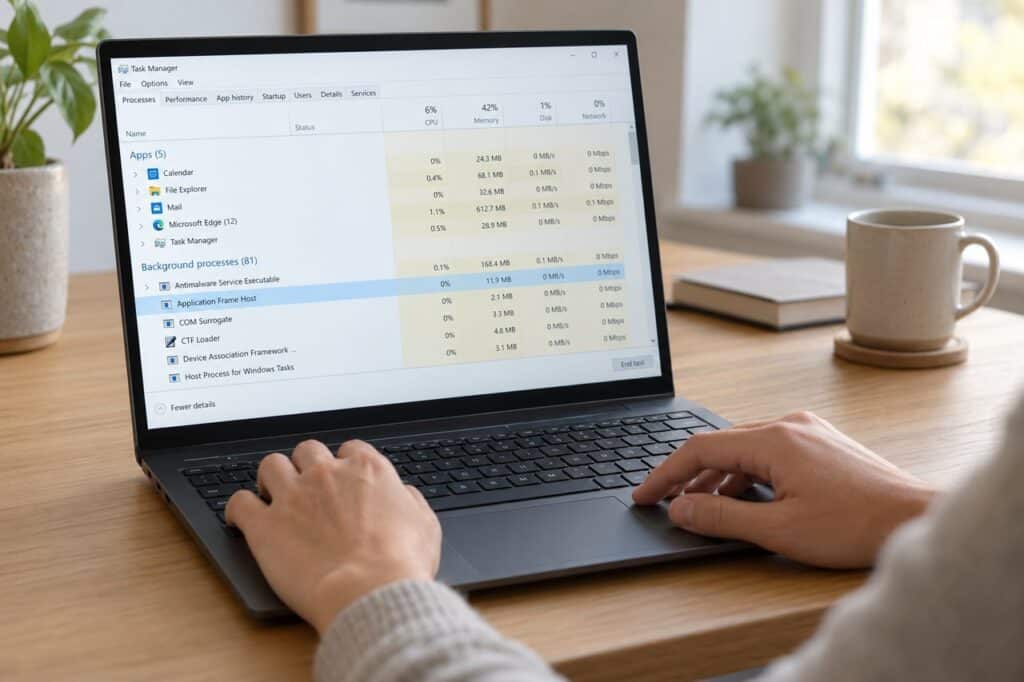
Le mauvais réflexe consiste à désactiver ou supprimer un processus système dès qu’il apparaît dans le Gestionnaire des tâches. Avec l’expérience d’entrée Windows, vous risquez surtout de perdre des fonctions de saisie utiles, sans régler la cause du ralentissement. La bonne méthode est de vérifier ce qui consomme réellement les ressources, puis d’agir du plus simple au plus sûr.
À quoi sert le processus Expérience d’entrée Windows ?
Ce composant de Windows, souvent visible dans le Gestionnaire des tâches sous un nom proche de Windows Input Experience, gère plusieurs fonctions liées à la saisie. Il ne s’agit ni d’un antivirus ni d’un logiciel publicitaire à retirer.
Selon votre configuration, il participe au clavier tactile, au panneau emoji, à la saisie manuscrite au stylet, à la dictée vocale, aux suggestions de texte et aux dispositions de clavier ou langues supplémentaires. Sur une tour équipée d’un clavier classique, on peut ne jamais l’utiliser consciemment. Sur une tablette hybride ou un PC avec écran tactile, son rôle est plus visible.
Le processus peut rester actif en arrière-plan même lorsque ces outils ne sont pas ouverts. À lui seul, ce constat n’indique pas une panne. Une petite occupation mémoire est habituelle, car Windows conserve des composants prêts à répondre. Ce qui doit alerter, c’est une consommation de processeur élevée qui dure, des centaines de mégaoctets qui augmentent continuellement, ou des blocages répétés lors de la frappe.
À retenir : ne « nettoyez » pas Windows en supprimant à l’aveugle un service de saisie. Un processus un peu visible est normal. Une activité anormale, durable et reproductible doit en revanche être diagnostiquée.
Pourquoi la saisie Windows peut-elle devenir trop gourmande ?
Le plus souvent, le problème vient d’un conflit passager après une mise à jour, d’un pack de langue incomplet ou d’une méthode de saisie qui boucle. Des utilitaires de clavier, de reconnaissance vocale ou de tablette graphique peuvent aussi interagir avec ces fonctions.
Avant de viser ce processus, ouvrez le Gestionnaire des tâches avec Ctrl + Maj + Échap. Dans l’onglet Processus, cliquez sur les colonnes « Processeur » et « Mémoire » pour trier. Observez le PC pendant quelques minutes, sans lancer de jeu, de navigateur chargé d’onglets ou de visioconférence. Ce sont souvent eux les vrais responsables.
| Symptôme observé | Cause possible | Premier geste utile |
|---|---|---|
| Pic bref après ouverture de session | Chargement normal des composants | Attendre quelques minutes et vérifier si l’activité retombe |
| Processeur élevé en continu | Blocage après mise à jour, conflit logiciel | Redémarrer puis installer les mises à jour Windows |
| Mémoire qui augmente au fil des heures | Fuite mémoire ou composant de saisie défaillant | Noter le comportement après redémarrage et tester les langues |
| Clavier tactile ou emoji indisponibles | Service arrêté ou réglage de saisie modifié | Vérifier les paramètres Langue et accessibilité |
Un chiffre isolé ne suffit donc pas à conclure. Sur un ordinateur doté de peu de mémoire vive, quelques centaines de mégaoctets peuvent sembler importants, mais il faut regarder l’usage global, sa durée et les ralentissements réellement ressentis.
Comment diagnostiquer le problème étape par étape ?
Commencez par un redémarrage complet, pas seulement une mise en veille. Cela réinitialise les services et suffit parfois après une mise à jour. Vérifiez ensuite Paramètres > Windows Update, installez les mises à jour disponibles puis redémarrez à nouveau.
Vérifier les langues et les méthodes de saisie
Dans Paramètres > Heure et langue > Langue et région, regardez les langues installées. Supprimez celles dont vous n’avez pas l’usage, ainsi que leurs claviers associés. Garder plusieurs dispositions, par exemple AZERTY, QWERTY et un clavier international, n’est pas dangereux, mais cela multiplie les composants chargés et les risques de bascule involontaire.
Testez ensuite le panneau emoji avec Windows + ., la dictée avec Windows + H et, si vous avez un écran tactile, le clavier à l’écran. Si l’un de ces outils déclenche immédiatement un pic d’activité, vous tenez une piste concrète.
Vérifier qu’il s’agit bien d’un composant Windows
Le nom affiché dans le Gestionnaire des tâches ne suffit pas, car il peut varier selon la version et la mise à jour installée. Cette vérification concerne Windows 10 et Windows 11 : sélectionnez le processus, puis utilisez l’option permettant d’ouvrir son emplacement de fichier. Consultez ensuite les propriétés du fichier et l’onglet Signatures numériques.
Un composant système légitime doit être signé par Microsoft. Son emplacement peut différer entre Windows 10 et Windows 11, ainsi qu’entre les versions de ces systèmes : ne vous fiez donc pas à un chemin unique trouvé en ligne. En revanche, un fichier lancé depuis un dossier utilisateur, un dossier temporaire ou un emplacement inhabituel, sans signature Microsoft valide, mérite un contrôle de sécurité plutôt qu’une suppression du processus.
Réparer les fichiers de Windows avant les manipulations avancées
Ouvrez l’Invite de commandes en administrateur et lancez d’abord DISM /Online /Cleanup-Image /RestoreHealth. Une fois l’opération terminée, exécutez sfc /scannow. DISM répare l’image Windows utilisée comme source, puis le Vérificateur des fichiers système contrôle et répare les fichiers système protégés.
Ces commandes demandent du temps et une connexion peut être nécessaire pour DISM. Ne fermez pas la fenêtre avant la fin. Cet ordre, DISM puis SFC, est celui indiqué dans la documentation Microsoft pour Windows 10 et Windows 11. Les étapes officielles de réparation sont détaillées par Microsoft.
Faut-il désactiver les expériences connectées ou Start Experiences ?
Non, pas pour corriger un souci de saisie. Les expériences connectées de Windows correspondent à des fonctions qui s’appuient sur des services en ligne, par exemple certains contenus, suggestions ou synchronisations. Elles relèvent surtout d’un choix de confidentialité et de confort, pas d’une solution universelle contre une consommation mémoire.
L’application ou le composant « Start Experiences » concerne l’expérience du menu Démarrer et certains éléments de l’interface. Le supprimer ou le désactiver par des commandes trouvées sur des forums peut provoquer des effets secondaires lors des mises à jour. Même logique pour les services essentiels de Microsoft Edge ou d’anciens composants Internet Explorer : leur présence ne prouve pas qu’ils sont responsables d’un PC lent.
Pour ajuster vos préférences, allez dans Paramètres > Confidentialité et sécurité, puis consultez les rubriques liées au diagnostic, aux expériences personnalisées et à l’historique d’activité. Désactiver certaines options réduit les données partagées ou les suggestions, mais ne rend pas automatiquement la machine plus rapide.
Pour afficher l’historique d’activités, ouvrez ces mêmes paramètres et cherchez « Historique des activités ». Les intitulés peuvent légèrement varier selon votre version de Windows. Pensez aussi à vérifier les applications lancées au démarrage : c’est souvent plus efficace que de toucher à un processus système.
Questions fréquentes
Comment désactiver les expériences Microsoft ?
Dans Windows, ouvrez les paramètres de confidentialité et désactivez les options d’expériences personnalisées ou connectées que vous ne souhaitez pas utiliser. Ne désactivez pas des services système au hasard : certaines fonctions de connexion, de sécurité ou d’interface peuvent en dépendre. Faites une modification à la fois, puis redémarrez et contrôlez le résultat.
Pourquoi désactiver le mode S ?
Le mode S limite les installations d’applications aux logiciels validés par le Microsoft Store, afin de privilégier simplicité et sécurité. On le quitte surtout quand un logiciel indispensable n’est pas disponible dans ce magasin. Ce changement est normalement définitif et n’a pas de lien direct avec les dysfonctionnements de la saisie Windows.
Qu’est-ce que l’application Start Experiences de Microsoft ?
C’est un élément associé à l’affichage et au fonctionnement de certaines expériences du menu Démarrer et de l’interface Windows. Son nom peut apparaître dans les listes de processus ou d’applications, mais il ne faut pas le confondre avec le composant chargé du clavier tactile et des outils de saisie.
Comment puis-je voir l’historique d’activités sur mon PC ?
Allez dans Paramètres > Confidentialité et sécurité > Historique des activités. Vous pourrez vérifier les options disponibles, gérer l’enregistrement local et supprimer les données proposées par Windows. Les fonctions exactes varient selon l’édition et la version installée.
La marche à suivre avant d’appeler au secours
Procédez dans cet ordre : redémarrez, mettez Windows à jour, retirez les langues ou claviers inutiles, puis testez les outils de saisie. Si le processus reste anormalement actif après cela, vérifiez son emplacement et sa signature, puis effectuez les réparations DISM et SFC, dans cet ordre. Enfin, testez un démarrage minimal ou demandez de l’aide avec une capture du Gestionnaire des tâches, prise au moment du ralentissement.
Évitez les « optimiseurs » qui promettent de désactiver en un clic les services Windows. Le gain est rarement démontré et le coût se paie parfois en fonctions cassées. Pour prolonger la durée de vie d’un appareil avant de le remplacer, notre point sur la revente d’un iPhone rappelle aussi l’intérêt de faire le tri entre lenteur logicielle et matériel réellement usé.
La même prudence vaut pour tout réglage technique : comme lorsqu’on compare une montre connectée selon sa pratique ou qu’on vérifie les règles d’autoliquidation de TVA, mieux vaut partir de son besoin réel plutôt que d’appliquer une recette trouvée au hasard.