Vous voulez essayer un réglage ou ouvrir un fichier de démonstration sans encombrer votre bureau habituel. Windows Sandbox répond à ce besoin avec une session séparée, remise à neuf à chaque lancement. Avant de l’activer, vérifiez toutefois votre édition de Windows et prévoyez où enregistrer les fichiers à conserver.
Qu’est-ce que Windows Sandbox et à quoi sert-il ?
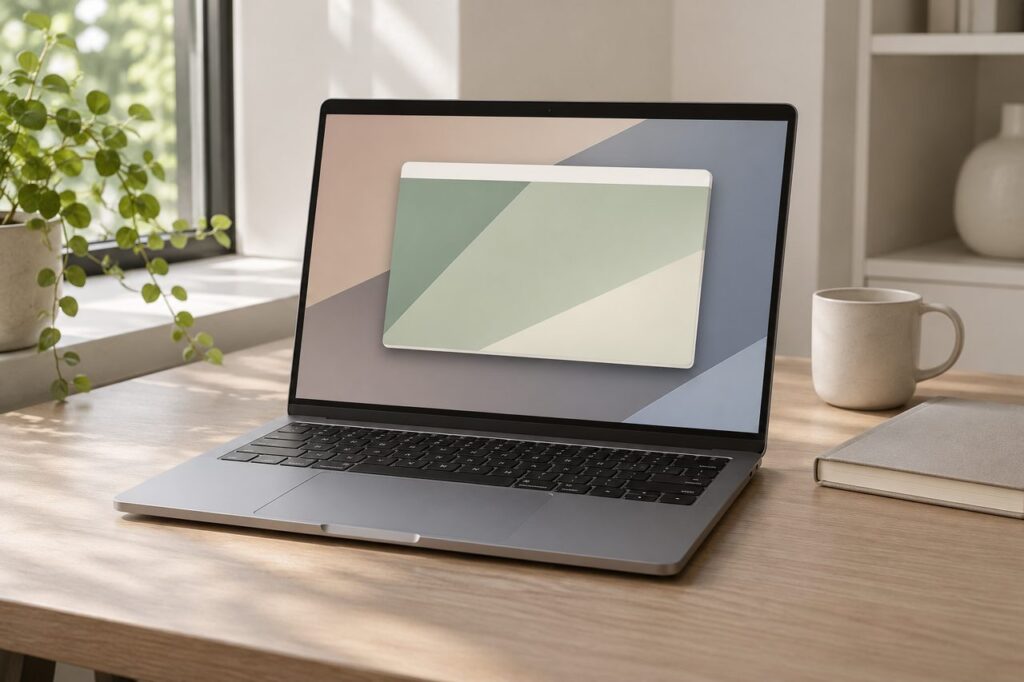
Windows Sandbox, ou bac à sable Windows, ouvre un bureau temporaire dans une fenêtre. Vous pouvez y utiliser des applications et modifier des paramètres sans appliquer directement ces changements à votre environnement habituel.
À la fermeture, les applications installées et les fichiers conservés uniquement dans la session sont supprimés. Le lancement suivant repart d’un environnement neuf. C’est donc un outil d’essai ponctuel, pas une machine virtuelle conçue pour conserver son état.
Il ne faut pas non plus le confondre avec le mode S, qui encadre notamment l’installation d’applications, ni avec un compte invité. Il ne s’agit pas du composant de saisie présenté dans notre article sur l’expérience d’entrée Windows.
Windows 10 et Windows 11 : quels PC sont compatibles ?
Selon la documentation Microsoft sur l’installation, la fonctionnalité est disponible sur les éditions Pro, Entreprise et Éducation de Windows 11 et de Windows 10 à partir de la version 1903. L’édition Home ne l’intègre pas.
Vérifiez l’édition et la version dans Paramètres > Système > Informations système, ou en lançant la commande winver. Votre PC doit aussi prendre en charge la virtualisation, activée dans le micrologiciel UEFI ou BIOS si nécessaire.
Microsoft indique notamment un processeur 64 bits, au moins 4 Go de mémoire vive et 1 Go d’espace libre. Ces valeurs sont des minimums : davantage de mémoire et d’espace rendent l’utilisation plus confortable. Sur une machine virtuelle, la virtualisation imbriquée doit également être activée.
À retenir : je recommande Sandbox pour un essai bref sur un PC compatible. Pour retrouver vos logiciels et réglages d’une session à l’autre, choisissez plutôt une machine virtuelle persistante.
Comment activer Windows Sandbox sans téléchargement séparé ?
Sur une édition compatible, pas besoin de chercher un téléchargement de Windows Sandbox pour Windows 11 ou Windows 10 : le composant s’active depuis les fonctionnalités facultatives du système.
- Dans la recherche Windows, saisissez Activer ou désactiver des fonctionnalités Windows, puis ouvrez le résultat.
- Cochez Windows Sandbox, validez et redémarrez le PC si Windows le demande.
- Dans le menu Démarrer, recherchez Windows Sandbox et ouvrez l’application.
Si l’option est absente ou grisée, contrôlez d’abord l’édition, la version de Windows et la virtualisation. Le gestionnaire des tâches, onglet Performances, peut indiquer si cette dernière est activée. Sur un PC professionnel administré, une configuration de l’organisation peut aussi limiter l’accès : adressez-vous à son service informatique.
Comment utiliser le Bloc-notes et les fichiers partagés ?
Pour un premier essai bénin, ouvrez le Bloc-notes dans le bac à sable, saisissez quelques lignes et enregistrez le document sur son bureau. Fermez ensuite la fenêtre : le document disparaîtra avec la session. Ne l’utilisez pas pour une donnée que vous souhaitez garder.
Pour conserver un résultat, copiez-le vers votre bureau habituel avant de fermer Sandbox, lorsque le partage du presse-papiers est disponible. Vous pouvez aussi configurer des dossiers partagés au moyen d’un fichier de configuration Windows Sandbox. Un dossier partagé peut être accessible en écriture : les modifications qui y sont faites peuvent alors toucher les fichiers de votre PC.
Le réseau est généralement disponible par défaut. Une action dans la session peut donc communiquer avec des services extérieurs. Les réglages permettent de modifier certains accès, mais le bac à sable ne rend pas sans danger l’exécution de fichiers suspects. Consultez la présentation officielle de Microsoft avant de modifier sa configuration.
Questions fréquentes
Windows Sandbox est-il gratuit ?
Il est intégré aux éditions Windows compatibles : aucun logiciel Sandbox séparé n’est à acheter pour l’activer. Cela ne rend pas gratuite l’acquisition d’une édition Windows compatible si votre PC ne la possède pas déjà.
Windows 11 possède-t-il un bac à sable intégré ?
Oui, dans ses éditions Pro, Entreprise et Éducation, sous réserve des prérequis matériels et de l’activation de la fonctionnalité. Il n’est pas intégré à l’édition Home.
Qu’est-ce qu’un sandbox software ?
C’est un logiciel qui limite ou sépare un environnement d’exécution du reste du système. Les solutions diffèrent : certaines isolent une application, tandis que Windows Sandbox fournit un bureau temporaire. Leurs protections et leurs possibilités de conservation ne sont pas nécessairement identiques.
Quelle solution choisir avant de commencer ?
Pour un test court et effaçable, activez Sandbox et utilisez un fichier de démonstration sans valeur. Pour un environnement à retrouver régulièrement, privilégiez une machine virtuelle persistante. Dans les deux cas, gardez vos documents importants dans un emplacement sauvegardé et vérifiez les accès réseau et aux dossiers.
Si votre objectif est plutôt de remettre un appareil en état, la démarche est différente, comme pour réinitialiser un iPhone bloqué. Et pour un autre usage domestique connecté, notre article sur les solutions TV en Wi-Fi détaille les options disponibles.