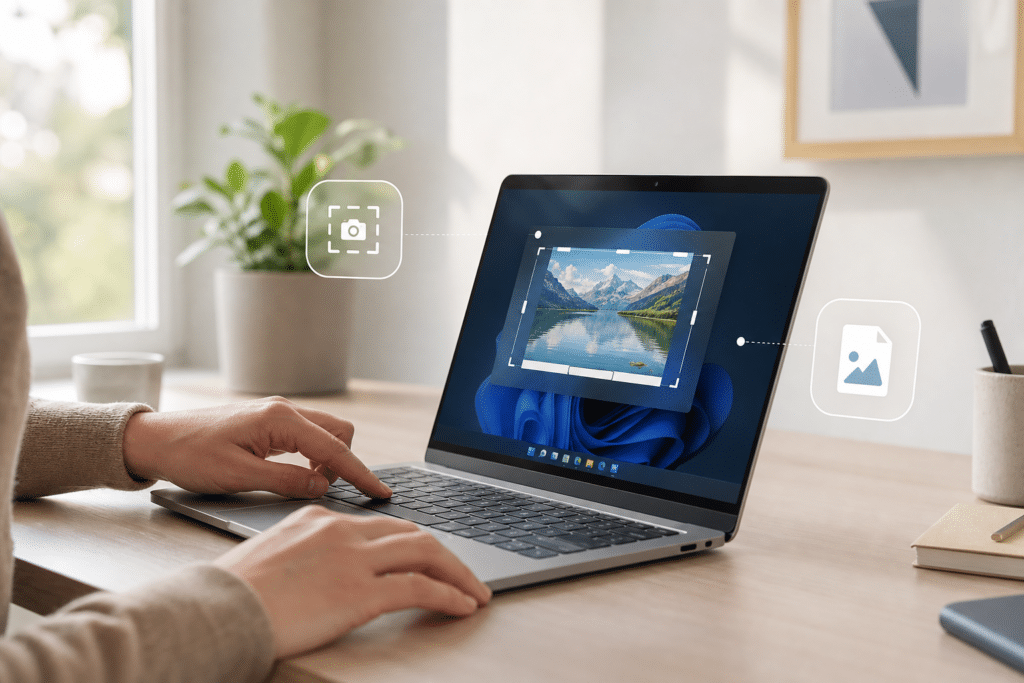
Pour faire une capture d’écran sur un PC Windows, la méthode la plus rapide consiste à utiliser Windows + Maj + S. Ce raccourci ouvre l’outil de capture, permet de sélectionner une zone, une fenêtre ou tout l’écran, puis place l’image dans le presse-papiers. Si vous devez soigner aussi les accents dans vos captures ou vos textes, ce guide explique comment faire un È majuscule au clavier.
Si vous voulez une image directement enregistrée dans un dossier, utilisez plutôt Windows + Impr. écran. Windows sauvegarde alors la capture dans le dossier Images, généralement dans un sous-dossier Captures d’écran. Si la capture sert à garder la preuve d’un achat ou d’un formulaire suspect, commencez aussi par vérifier un site internet avant de payer.
La méthode la plus simple : Windows + Maj + S
- Appuyez simultanément sur Windows + Maj + S.
- Choisissez le type de capture : rectangle, forme libre, fenêtre ou plein écran.
- Sélectionnez la zone à capturer avec la souris.
- Cliquez sur la notification qui apparaît si vous voulez annoter, recadrer ou enregistrer le fichier.
- Utilisez Ctrl + V dans un document, un e-mail ou une messagerie si vous voulez coller l’image directement.
Ce raccourci est le plus polyvalent pour un usage quotidien. Microsoft le documente dans ses pages d’aide sur les raccourcis clavier Windows.
Capturer tout l’écran et enregistrer automatiquement
Pour obtenir un fichier sans passer par une notification, utilisez Windows + Impr. écran. L’écran peut brièvement s’assombrir, puis la capture est enregistrée automatiquement. Si vous rangez des captures ou des images importantes après cette manipulation, notre guide sur Google Drive Photos aide à choisir entre stockage de fichiers et photothèque.
- Sur la plupart des PC : dossier Images > Captures d’écran.
- Sur certains claviers compacts : il faut parfois appuyer aussi sur Fn.
- Si vous utilisez OneDrive, les captures peuvent être synchronisées ou rangées dans un dossier OneDrive selon vos réglages.
Utiliser la touche Impr. écran seule
La touche Impr. écran, parfois notée PrtSc, copie généralement tout l’écran dans le presse-papiers. Elle ne crée pas toujours un fichier. Pour récupérer l’image, ouvrez Paint, Word, un e-mail ou un outil de messagerie, puis collez avec Ctrl + V.
Vous pouvez aussi configurer Windows pour ouvrir directement l’outil Capture d’écran avec la touche Impr. écran. Cette option se trouve dans les paramètres d’accessibilité du clavier sur les versions récentes de Windows.
Ouvrir l’outil Capture d’écran manuellement
Si les raccourcis ne fonctionnent pas ou si vous préférez passer par l’application, recherchez Capture d’écran dans le menu Démarrer. L’application permet de choisir le mode de capture, de différer la prise de vue de quelques secondes et d’annoter l’image. Microsoft détaille aussi l’usage de son outil Capture d’écran de Microsoft.
Quel raccourci choisir selon votre besoin ?
| Besoin | Méthode conseillée |
|---|---|
| Capturer une zone précise | Windows + Maj + S |
| Enregistrer tout l’écran en fichier | Windows + Impr. écran |
| Coller rapidement dans un message | Impr. écran puis Ctrl + V |
| Annoter ou recadrer | Application Capture d’écran |
Si la capture d’écran ne fonctionne pas
- Vérifiez si la touche Fn est nécessaire sur votre clavier.
- Essayez Windows + Maj + S, qui contourne souvent les problèmes de touche Impr. écran.
- Redémarrez l’application Capture d’écran depuis le menu Démarrer.
- Contrôlez les paramètres du clavier si vous voulez associer la touche Impr. écran à l’outil de capture.
- Sur un ordinateur professionnel, certaines applications sensibles peuvent bloquer les captures pour des raisons de sécurité.
À retenir
Pour la majorité des cas, retenez simplement Windows + Maj + S. C’est le raccourci le plus souple pour sélectionner une zone et coller rapidement une image. Si vous voulez archiver une capture complète sous forme de fichier, Windows + Impr. écran reste la solution la plus directe.