Google Drive Photos est une requête courte, mais le problème derrière est très concret : où mettre ses photos, comment les récupérer, et comment éviter de créer deux bibliothèques impossibles à ranger. Drive et Google Photos appartiennent au même écosystème, pourtant ils ne servent pas exactement au même usage. Avant de partager un dossier complet, pensez à fusionner un PDF pour éviter une suite de fichiers dispersés.
La différence simple : Drive stocke des fichiers, Photos organise des souvenirs
Google Drive fonctionne comme un espace de fichiers. Vous y rangez des dossiers, des documents, des images, des exports, puis vous les partagez comme n’importe quel fichier. Google Photos, lui, est pensé comme une photothèque : sauvegarde depuis le téléphone, recherche visuelle, albums, souvenirs, partage de collections et gestion des vidéos.
| Besoin | Outil le plus logique | Pourquoi |
| Sauvegarder toutes les photos du téléphone automatiquement | Google Photos | L’application est conçue pour la sauvegarde mobile et l’organisation des images. |
| Envoyer un dossier de photos avec des PDF ou des fichiers de travail | Google Drive | Drive garde une logique de dossiers et accepte tous les types de fichiers. |
| Retrouver rapidement une photo par lieu, personne ou thème | Google Photos | La recherche et les albums sont plus adaptés à une photothèque. |
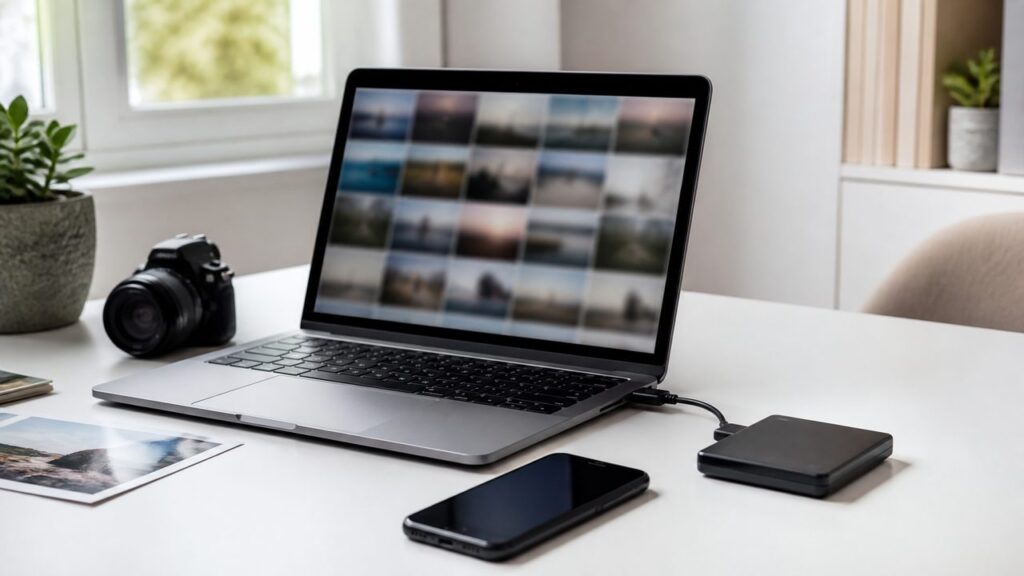
| Archiver un export complet avant de changer d’ordinateur | Google Drive ou disque externe | Le classement par dossiers reste plus clair pour les archives. |
Le piège le plus fréquent : croire que les deux services se synchronisent toujours
Depuis la séparation progressive entre Drive et Photos, ajouter une image dans Drive ne veut pas forcément dire qu’elle sera rangée comme une photo dans Google Photos. À l’inverse, une photo sauvegardée dans Google Photos n’apparaît pas comme un dossier classique dans Drive. C’est souvent là que commencent les doublons, les albums incomplets et les fichiers que l’on pense avoir sauvegardés alors qu’ils sont seulement déplacés.
Le bon réflexe consiste à choisir une logique principale. Pour les photos personnelles prises avec un téléphone, Google Photos est généralement plus lisible. Pour les dossiers mixtes, les échanges professionnels, les scans, les exports ou les archives classées par projet, Drive reste plus propre.
Avant de transférer des photos depuis Drive vers Google Photos
Google propose une fonction pour ajouter à Google Photos des images et vidéos présentes dans Drive. Elle est pratique, mais elle ne remplace pas un vrai tri. Avant de l’utiliser, vérifiez trois points.
- Le dossier Drive contient uniquement les images et vidéos que vous voulez voir dans votre photothèque.
- Les fichiers importants existent aussi ailleurs, par exemple sur un ordinateur ou un disque externe, tant que le transfert n’est pas contrôlé.
- Vous acceptez que les photos soient ensuite gérées dans Google Photos, avec une logique d’albums et non de dossiers Drive.
Si le dossier contient des captures, des documents scannés ou des images de travail, il vaut mieux les laisser dans Drive. Une photothèque remplie de fichiers administratifs devient vite pénible à utiliser.
Quelle méthode choisir selon votre situation ?
Pour un téléphone Android ou iPhone, activez la sauvegarde dans Google Photos si votre objectif est de ne pas perdre les images prises au quotidien. Vérifiez ensuite la qualité de sauvegarde, l’espace disponible dans le compte Google et la présence des vidéos, qui consomment souvent beaucoup plus de stockage que les photos.
Pour un ordinateur, Drive est plus confortable si vous voulez conserver une arborescence précise : vacances, documents, clients, maison, famille. Dans ce cas, créez des dossiers clairs, évitez les noms vagues comme “à trier”, et gardez une copie locale des archives irremplaçables.
Pour un changement de téléphone, ne partez pas du principe que tout est déjà synchronisé. Ouvrez Google Photos, contrôlez quelques photos récentes, cherchez une ancienne photo au hasard, puis vérifiez l’espace de stockage Google. Ce contrôle prend peu de temps et évite les mauvaises surprises après réinitialisation.
Check-list rapide avant de supprimer des photos
- Ouvrez Google Photos depuis un navigateur, pas seulement depuis l’application mobile.
- Contrôlez des photos récentes, anciennes et quelques vidéos longues.
- Vérifiez que le bon compte Google est connecté sur chaque appareil.
- Téléchargez quelques fichiers au hasard pour confirmer qu’ils s’ouvrent correctement.
- Gardez une copie indépendante pour les souvenirs ou documents impossibles à remplacer.
La suppression doit venir après vérification, jamais avant. Si vous manquez de place, commencez par les vidéos volumineuses, les doublons évidents et les captures inutiles. Les albums familiaux, documents personnels et anciennes photos doivent rester dans une sauvegarde séparée tant que vous n’avez pas validé la synchronisation.
Sources utiles
Google détaille l’ajout de photos depuis Drive vers Google Photos dans son aide officielle : Ajouter à Google Photos des photos et vidéos stockées dans Google Drive. Pour la sauvegarde mobile, l’aide Google Photos explique aussi les réglages de sauvegarde et de synchronisation : Sauvegarder des photos et des vidéos.
En pratique, retenez une règle simple : Google Photos sert à vivre avec vos images au quotidien, Google Drive sert à transporter et classer des fichiers. Mélanger les deux sans méthode fonctionne quelques semaines, puis devient difficile à nettoyer.