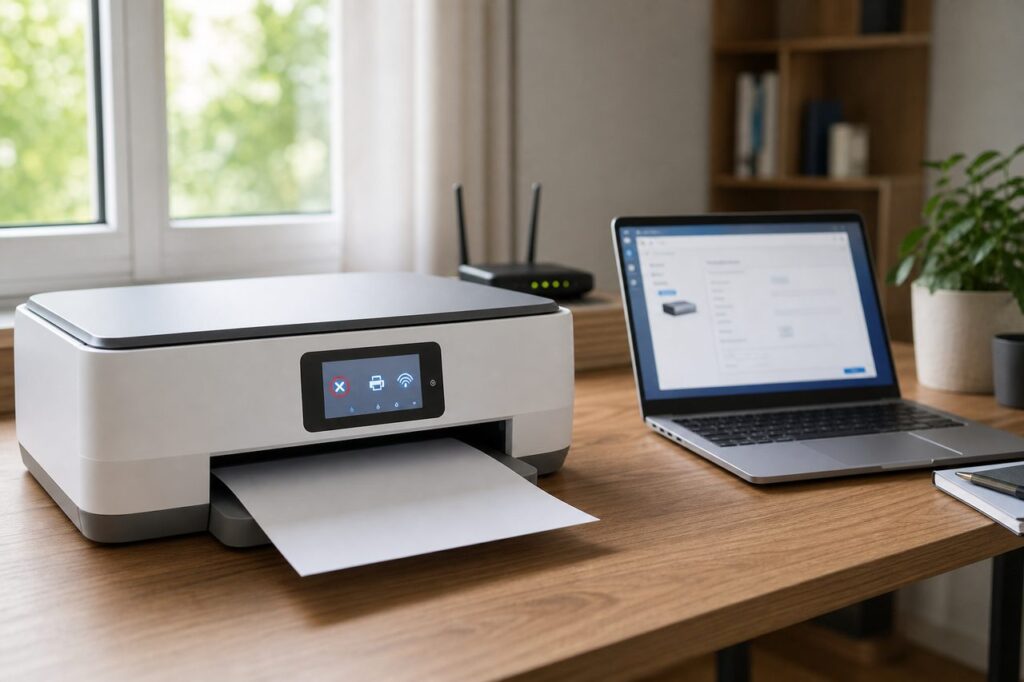
Une imprimante HP hors connexion n’est pas forcément en panne. Dans la plupart des cas, Windows, macOS ou le réseau Wi-Fi ont simplement perdu le bon chemin vers l’imprimante. Le piège consiste à désinstaller tous les pilotes trop vite, alors que le problème vient parfois d’une file d’attente bloquée, d’une box redémarrée, d’un câble USB instable ou d’une imprimante connectée à un autre réseau. Si le pilote semble en cause, le Catalogue Microsoft Update peut aider à récupérer une version précise après les vérifications de base.
Voici l’ordre de vérification le plus rationnel : commencer par l’alimentation et la connexion, vider la file d’impression, remettre l’imprimante par défaut, contrôler le Wi-Fi, puis seulement ensuite toucher aux pilotes HP. Cette méthode évite de perdre une heure sur une réinstallation qui ne corrige pas la vraie cause.
1. Vérifiez d’abord que l’imprimante est réellement prête
Avant de chercher dans les menus Windows, regardez l’imprimante elle-même. Elle doit être allumée, sans message de capot ouvert, sans bourrage papier, avec assez de papier et une connexion stable. Si l’écran de l’imprimante affiche une erreur, corrigez cette erreur avant de modifier les réglages de l’ordinateur.
- Éteignez l’imprimante, débranchez son câble d’alimentation pendant environ une minute, puis rallumez-la.
- Si elle est en USB, changez de port et évitez les hubs non alimentés.
- Si elle est en Wi-Fi, vérifiez qu’elle est connectée au même réseau que l’ordinateur.
- Si votre box a été remplacée ou réinitialisée, reconnectez l’imprimante au nouveau réseau.
Cette étape paraît basique, mais elle élimine les fausses pannes. Une imprimante peut rester visible dans Windows alors qu’elle n’est plus joignable sur le réseau actuel.
2. Supprimez le blocage dans la file d’attente
Un document bloqué peut faire croire que toute l’imprimante est hors connexion. Ouvrez la file d’impression depuis les paramètres de votre ordinateur, annulez les documents en attente, puis relancez un test simple avec une seule page. Si vous envoyez un gros PDF, vérifiez aussi que le fichier n’est pas trop lourd ou mal généré. KPress a déjà publié un guide utile pour fusionner un PDF sans multiplier les copies inutiles avant l’impression.
Sur Windows, vous pouvez aussi redémarrer le spouleur d’impression si la file refuse de se vider. Le plus simple consiste souvent à redémarrer l’ordinateur après avoir annulé les documents bloqués, puis à rallumer l’imprimante avant de relancer l’impression.
3. Remettez la bonne imprimante par défaut
Windows peut garder plusieurs versions d’une même imprimante HP : une version USB, une version réseau, une version ancienne après changement de box, ou une imprimante virtuelle. Si vous imprimez vers la mauvaise entrée, le statut hors connexion revient même si l’imprimante fonctionne.
- Ouvrez les paramètres d’imprimantes et scanners.
- Repérez l’entrée HP qui correspond à votre connexion actuelle.
- Définissez-la comme imprimante par défaut.
- Supprimez les anciennes entrées uniquement si vous êtes sûr qu’elles ne servent plus.
- Lancez une page de test.
Si Windows gère automatiquement l’imprimante par défaut, désactivez temporairement cette option pour éviter qu’il choisisse une ancienne imprimante utilisée ailleurs.
4. Contrôlez le Wi-Fi et l’adresse réseau
Le cas le plus fréquent sur les imprimantes sans fil est le changement d’adresse réseau. L’imprimante est bien connectée au Wi-Fi, mais l’ordinateur cherche encore l’ancienne adresse. Cela arrive après un redémarrage de box, un passage en répéteur Wi-Fi, un changement de nom de réseau, ou une connexion de l’ordinateur au réseau invité.
Vérifiez que l’ordinateur et l’imprimante utilisent le même réseau. Si votre logement a deux bandes Wi-Fi, 2,4 GHz et 5 GHz, l’imprimante peut préférer le 2,4 GHz. Ce n’est pas un problème en soi, mais le routeur doit autoriser la communication entre les appareils.
5. Utilisez l’outil HP seulement après ces contrôles
Les outils HP peuvent aider, mais ils ne doivent pas remplacer le diagnostic de base. Une fois l’alimentation, la file d’attente, l’imprimante par défaut et le réseau vérifiés, lancez l’assistant HP ou réinstallez le pilote si le statut hors connexion persiste.
Sur un PC Windows ancien ou saturé, profitez-en pour contrôler aussi l’espace disponible. Une machine presque pleine peut rendre les impressions et mises à jour de pilotes plus instables. Si besoin, commencez par récupérer de l’espace sur Windows sans supprimer n’importe quoi.
Quand faut-il réinstaller complètement l’imprimante HP ?
La réinstallation complète devient pertinente si l’imprimante reste hors connexion après redémarrage, si l’entrée Windows est dupliquée ou corrompue, ou si le pilote date d’une ancienne configuration réseau. Dans ce cas, supprimez l’imprimante dans les paramètres, redémarrez l’ordinateur, puis ajoutez-la à nouveau depuis l’application HP ou depuis les paramètres système.
Ne mélangez pas toutes les méthodes en même temps. Faites une modification, testez, puis passez à l’étape suivante. C’est moins spectaculaire qu’une réinstallation immédiate, mais beaucoup plus efficace pour identifier la cause réelle.
La checklist rapide à garder sous la main
- Imprimante allumée, sans erreur papier ou cartouche.
- Ordinateur et imprimante sur le même réseau Wi-Fi.
- File d’attente vidée.
- Bonne imprimante HP sélectionnée par défaut.
- Anciennes entrées supprimées seulement après vérification.
- Pilote ou application HP réinstallé en dernier recours.
Sources utiles : HP Support, Microsoft Support. Ces pages servent de repères techniques, mais l’ordre de diagnostic ci-dessus reste volontairement pratique : il part des causes les plus fréquentes avant d’aller vers les corrections plus lourdes.