- Le pass Navigo sur téléphone peut servir à acheter, charger et valider certains titres, mais tout dépend du modèle, du forfait et de la configuration NFC.
- Sur iPhone, l’ajout passe par Apple Cartes ou l’application Île-de-France Mobilités selon le titre. Sur Android, l’application Île-de-France Mobilités reste le point de départ.
- Avant de supprimer votre carte physique de votre sac, vérifiez que le titre est bien visible dans l’application et faites un premier trajet simple.
- Si la validation échoue, contrôlez d’abord la batterie, le NFC, le compte utilisé et l’emplacement du téléphone sur la borne.
Le pass Navigo sur téléphone est pratique quand il fonctionne : plus besoin de chercher sa carte au fond d’un sac, l’achat peut se faire depuis l’application et la validation se fait directement au valideur. Mais ce n’est pas encore un geste magique pour tous les voyageurs. Selon votre iPhone, votre mobile Android, votre forfait et le titre choisi, les étapes ne sont pas exactement les mêmes.
L’objectif n’est donc pas seulement d’activer une option. Il faut surtout vérifier que votre titre est bien chargé, que le téléphone peut valider aux bornes et que vous gardez une solution de secours le temps du premier trajet. Voici la méthode propre pour éviter le blocage au portique.
Ce que permet vraiment le pass Navigo sur téléphone
Île-de-France Mobilités présente le téléphone comme un support de transport : vous pouvez acheter ou charger des titres, puis les utiliser pour valider selon les cas. Le principe repose sur la puce NFC du téléphone, la même technologie utilisée pour le paiement sans contact.
La nuance importante tient au mot « selon ». Tous les titres ne se gèrent pas de la même façon, tous les téléphones ne sont pas compatibles avec les mêmes fonctions et certaines opérations restent liées à votre compte Île-de-France Mobilités. Si vous venez d’acheter un nouveau mobile ou de changer d’abonnement, ne partez pas du principe que l’ancien réglage suivra automatiquement.
Pour les usages numériques du quotidien, la même prudence vaut ailleurs : quand une fonction paraît simple, la bonne méthode consiste à vérifier le compte, le support et le contexte avant de tirer une conclusion. C’est aussi le réflexe à avoir quand vous cherchez à savoir si un mail a été lu ou quand vous devez ouvrir un fichier dans la bonne application.
Sur iPhone : vérifier Apple Cartes et l’application Île-de-France Mobilités
Sur iPhone, l’ajout d’une carte Navigo peut passer par l’app Cartes d’Apple. Le parcours classique consiste à ouvrir Cartes, toucher le bouton d’ajout, choisir une carte de transport, puis sélectionner Navigo. Apple détaille ce fonctionnement dans sa page d’aide officielle, notamment pour l’ajout et la gestion de la carte.
- Mettez iOS à jour avant de commencer, surtout si l’option Navigo n’apparaît pas.
- Ouvrez Apple Cartes ou l’application Île-de-France Mobilités selon le titre que vous voulez gérer.
- Connectez-vous au bon compte si l’application le demande.
- Ajoutez ou transférez le titre, puis attendez la confirmation complète.
- Vérifiez que le mode transport express est actif si vous comptez valider rapidement sans déverrouiller l’iPhone.
Le piège le plus fréquent consiste à confondre l’affichage d’une option avec un titre réellement prêt à valider. Tant que le titre n’apparaît pas clairement dans l’application ou dans Cartes, considérez que la migration n’est pas terminée.
Sur Android : partir de l’application officielle et contrôler le NFC
Sur Android, le point de départ le plus sûr reste l’application Île-de-France Mobilités. Les pages officielles expliquent que le téléphone peut charger un passe Navigo physique ou devenir lui-même support de validation selon le téléphone et le titre. Dans les deux cas, le NFC doit être activé.
- Installez ou mettez à jour l’application Île-de-France Mobilités.
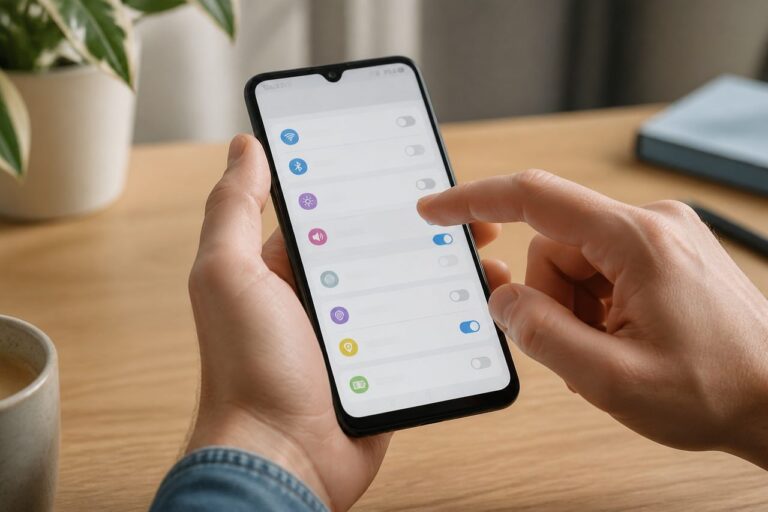
- Activez le NFC dans les réglages Android.
- Ouvrez la rubrique d’achat ou de titres de transport.
- Choisissez le bon support : votre passe physique à recharger ou votre téléphone comme support.
- Gardez le téléphone immobile contre la carte ou le valideur pendant la lecture.
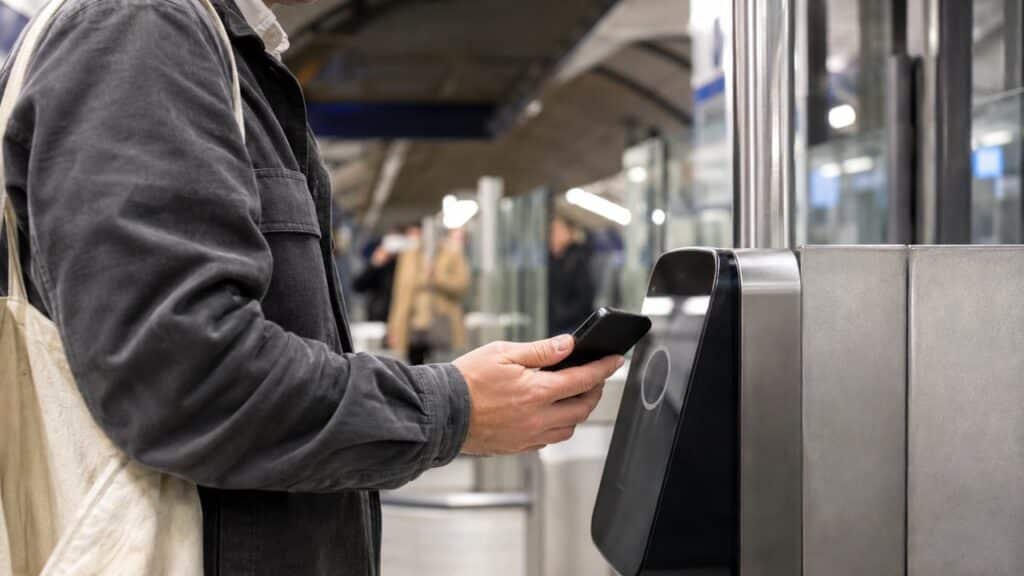
Certains téléphones demandent quelques secondes de lecture. Si vous retirez le mobile trop vite, l’application peut afficher une erreur ou la borne peut refuser la validation. Le bon geste est moins spectaculaire qu’un paiement sans contact : téléphone stable, dos du mobile bien placé, et pas de coque métallique épaisse entre la puce et le lecteur.
Avant le premier trajet : la checklist anti-galère
Avant d’utiliser votre pass Navigo sur téléphone un lundi matin en heure de pointe, faites un contrôle calme. Il vaut mieux perdre trois minutes chez soi que bloquer devant un portique avec une file derrière vous.
- Le téléphone est chargé, allumé et non bloqué par un mode économie d’énergie trop restrictif.
- Le NFC est activé si vous utilisez Android.
- Le titre est visible dans Apple Cartes ou dans l’application Île-de-France Mobilités.
- Vous utilisez le même compte que celui ayant servi à acheter ou rattacher le titre.
- Votre carte bancaire et votre moyen de secours sont disponibles pour le premier test.
- La date de validité du forfait ou du ticket correspond bien au trajet prévu.
Cette logique de pré-vérification évite beaucoup de fausses pannes. Elle ressemble à celle utilisée pour ouvrir un fichier GPX sur le bon appareil : si le support, l’application et le format ne sont pas alignés, le problème ne vient pas forcément du service lui-même.
Que faire si la validation ne passe pas ?
Commencez par les causes simples. Une batterie très faible, une coque trop épaisse, un NFC désactivé ou un téléphone présenté du mauvais côté suffisent à provoquer un refus. Sur iPhone, vérifiez aussi le mode transport express. Sur Android, revenez dans les réglages NFC et dans l’application officielle.
Si le titre a été acheté mais ne semble pas chargé, ne répétez pas dix fois la même opération. Consultez l’historique de l’application, contrôlez le compte utilisé, puis cherchez la rubrique d’aide correspondant précisément au problème : rechargement d’un passe physique, validation avec téléphone, transfert vers un autre appareil ou souci de paiement.
En cas de changement de téléphone, soyez particulièrement prudent. Un titre rattaché à un appareil, à un compte ou à un portefeuille numérique peut nécessiter une procédure de transfert. Ne réinitialisez pas l’ancien mobile sans avoir vérifié que le nouveau support est opérationnel.
Les erreurs à éviter avec un Navigo dématérialisé
- Supprimer trop vite l’application ou réinitialiser le téléphone après un transfert incomplet.
- Partir sans carte physique ni moyen de paiement lors du premier essai.
- Confondre achat effectué et titre effectivement chargé sur le support.
- Présenter l’écran au lecteur alors que la puce NFC se trouve au dos du téléphone.
- Ignorer une mise à jour système qui conditionne l’apparition de l’option.
Pour les réglages système, gardez le même réflexe que pour une mise à jour Windows récupérée depuis le Catalogue Microsoft Update : ne téléchargez pas ou n’activez pas au hasard, vérifiez d’abord que l’option correspond à votre appareil et à votre besoin réel.
Sources utiles à consulter
Les parcours évoluent avec les mises à jour des applications. Pour éviter une information dépassée, appuyez-vous d’abord sur les pages officielles : la page Île-de-France Mobilités consacrée au téléphone comme support de transport, l’aide SNCF Connect sur le passe Navigo dématérialisé, la page Apple sur l’ajout d’une carte Navigo à Cartes et l’actualité Service-Public.fr sur l’usage du Navigo annuel sur smartphone.
Liens de référence : aide SNCF Connect, support Apple et Service-Public.fr.
Questions fréquentes
Comment valider un titre de transport avec mon téléphone ?
Activez le NFC si vous êtes sur Android, vérifiez que le titre est bien chargé, puis présentez le dos du téléphone près du valideur. Sur iPhone, contrôlez aussi le mode transport express dans Apple Cartes si vous voulez valider sans ouvrir l’application.
Comment recharger mon passe Navigo avec mon téléphone ?
Ouvrez l’application Île-de-France Mobilités, choisissez la rubrique de titres, puis placez le passe physique contre le dos du téléphone lorsque l’application le demande. Gardez la carte immobile jusqu’à la fin de la lecture et de l’écriture.
Peut-on ajouter une carte Navigo à l’app Cartes d’Apple ?
Oui, si votre appareil, votre version d’iOS et le titre concerné sont compatibles. Apple indique de passer par le bouton d’ajout dans Cartes, puis de sélectionner la carte de transport Navigo lorsque l’option est proposée.
Que faire si le pass Navigo sur téléphone ne fonctionne pas au portique ?
Vérifiez d’abord la batterie, le NFC, l’emplacement du téléphone sur le lecteur et la présence du titre dans l’application. Si le problème persiste, consultez l’aide officielle correspondant à votre cas plutôt que de racheter immédiatement un titre.