Une idée reçue circule : il faudrait Windows 11 Pro sur les deux appareils. Ce n’est pas le cas. Un PC sous Windows 11 Pro peut recevoir la connexion, tandis qu’un ordinateur sous Windows Famille peut servir à s’y connecter.
À quoi sert le Bureau à distance sous Windows 11 ?
Le Bureau à distance affiche l’environnement d’un PC sur un autre appareil et permet de le piloter à distance. Le PC cible exécute les applications et conserve ses fichiers : l’appareil client transmet vos actions et affiche la session.
Il faut distinguer ces deux rôles avant toute configuration. Un ordinateur portable sous Windows 10 ou Windows 11 Famille peut ainsi accéder à un PC sous Windows 11 Pro, si le réseau et les autorisations le permettent.
| Appareil | Rôle et condition |
|---|---|
| PC cible sous Windows 11 Pro | Reçoit la connexion, avec Bureau à distance activé |
| PC sous Windows Famille | Peut être client, mais pas hôte avec la fonction intégrée |
| Appareil Android | Peut utiliser Windows App comme client compatible |
Condition préalable : le PC à contrôler doit disposer d’une édition compatible. Activez ensuite le Bureau à distance, autorisez le compte et testez la connexion sur le réseau local avant d’envisager un VPN administré.
Comment activer et configurer le Bureau à distance sur le PC cible ?
Sur l’ordinateur que vous souhaitez contrôler, ouvrez Paramètres > Système > Informations système et vérifiez son édition de Windows. Si le PC utilise Windows 11 Famille, la fonction intégrée ne peut pas y être activée pour recevoir une connexion.
Avec Windows 11 Pro, procédez ainsi :
- Ouvrez Paramètres > Système > Bureau à distance, puis activez le commutateur et confirmez.
- Relevez le nom du PC affiché sur cette page. Il servira à le retrouver depuis l’appareil client.
- Dans les utilisateurs du Bureau à distance, ajoutez si nécessaire le compte autorisé à se connecter.
- Gardez active l’authentification au niveau du réseau, ou NLA. Elle demande une authentification avant l’ouverture complète de la session distante.
- Laissez le PC allumé, connecté au réseau et configuré pour ne pas se mettre en veille avant votre accès.
Préparez aussi les identifiants du compte Windows autorisé. Le code PIN utilisé habituellement sur le PC n’est pas nécessairement le mot de passe demandé à distance.
Comment utiliser le Bureau à distance sur un réseau local ou depuis Internet ?
Depuis un autre PC Windows connecté au réseau local autorisé, recherchez Connexion Bureau à distance dans le menu Démarrer. Saisissez le nom du PC cible, sélectionnez « Connexion », puis indiquez les identifiants du compte autorisé.
L’outil client est intégré à Windows : aucun téléchargement n’est nécessaire pour ce premier essai. Pour une connexion depuis Android, Windows App est une option. Vérifiez sa disponibilité et ses instructions dans la documentation Microsoft sur le Bureau à distance.
Depuis l’extérieur, connectez d’abord l’appareil client à un VPN administré donnant accès au réseau du PC cible. Je déconseille de rediriger publiquement le port RDP sur la box : cela expose le service à Internet. Sur un réseau professionnel, demandez à l’administrateur la méthode autorisée.
Questions fréquentes
Comment activer la connexion Bureau à distance sous Windows 11 ?
Sur le PC cible compatible, ouvrez Paramètres, puis Système et Bureau à distance. Activez la fonction, conservez NLA et vérifiez que votre compte figure parmi les utilisateurs autorisés.
C’est quoi la connexion Bureau à distance ?
C’est une session permettant de voir et de contrôler un PC depuis un autre appareil. Elle ne rend pas automatiquement accessibles tous les ordinateurs du réseau : le poste cible doit être préparé et votre compte autorisé.
Comment résoudre un problème de connexion au Bureau à distance sous Windows 11 ?
Vérifiez dans l’ordre que le PC cible est allumé, connecté et hors veille, puis contrôlez son nom et l’activation du service. Testez sur le réseau local avant de vérifier le VPN, les identifiants, les autorisations et les réglages du pare-feu avec l’administrateur si nécessaire.
Comment configurer la connexion Bureau à distance sur mon PC ?
Configurez d’abord le PC cible, puis lancez l’application Connexion Bureau à distance sur le PC client. Renseignez le nom relevé et connectez-vous avec le compte autorisé. Un PC Windows Famille peut remplir ce rôle de client.
Quel accès choisir avant de partir ?
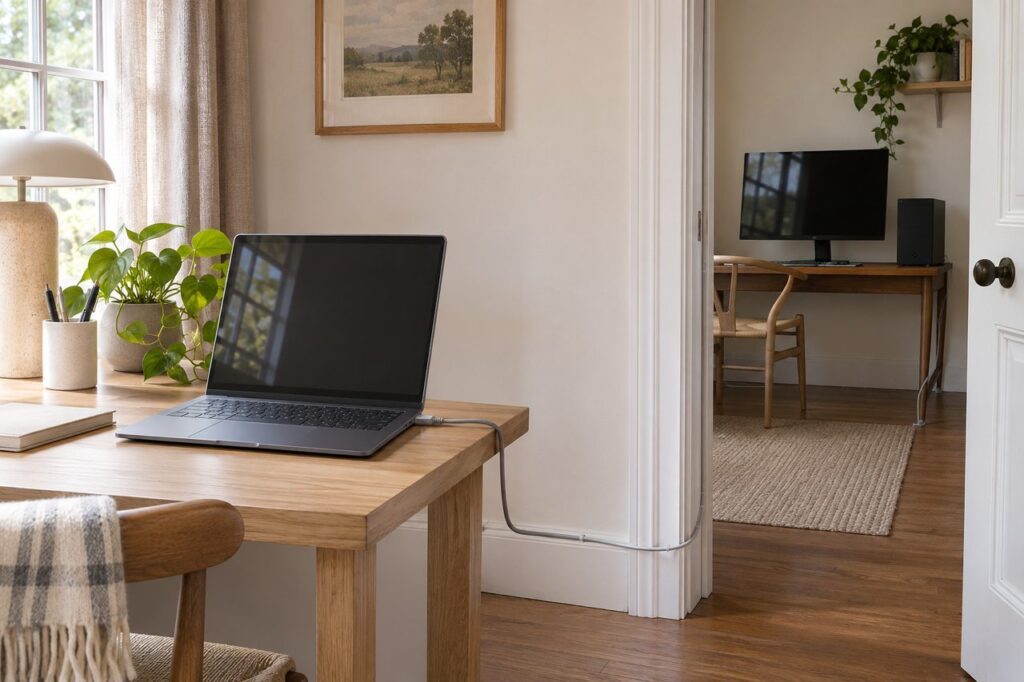
Pour intervenir depuis une autre pièce, commencez par un essai sur le réseau local. Pour travailler hors domicile, vérifiez avant le départ que le VPN administré fonctionne et que le PC restera disponible. Si un appareil ne démarre plus, le problème se traite d’abord sur place, comme pour un iPhone qui ne s’allume plus.
Un PC laissé allumé consomme de l’électricité : tenez-en compte en consultant votre facture d’électricité. Enfin, lors d’un déplacement, par exemple pour une randonnée au cirque de Navacelles, prévoyez qu’une connexion réseau soit disponible : sans elle, l’accès distant ne fonctionnera pas.