L’idée reçue la plus fréquente consiste à chercher une application nommée « Paramètres ». Sur un iPhone configuré en français, Apple l’appelle Réglages. Elle n’a donc pas nécessairement disparu : vous ne recherchez simplement pas le bon nom.
Autre point utile, les menus varient davantage selon la version d’iOS que selon le modèle. Un iPhone 11, 13, 14, 15, 16 ou 17 peut afficher une organisation légèrement différente après une mise à jour. La barre de recherche intégrée reste alors le chemin le plus rapide.
Comment ouvrir les Réglages de l’iPhone ?
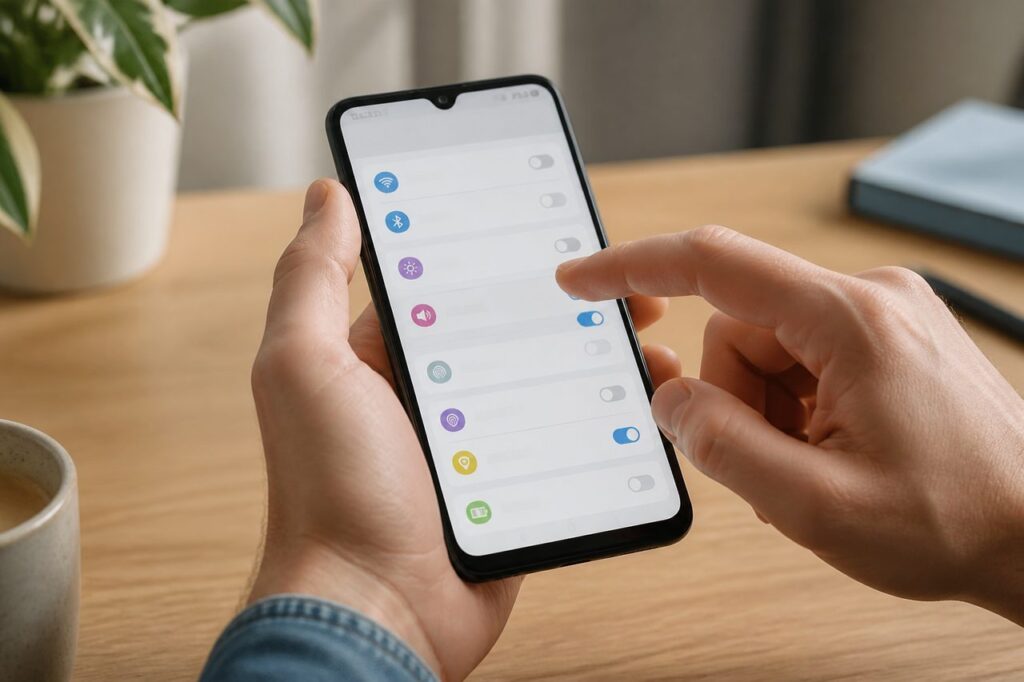
Sur l’écran d’accueil, repérez l’icône grise composée de plusieurs engrenages. Touchez-la pour accéder aux paramètres de l’iPhone. Les premières rubriques concernent généralement votre compte Apple, les connexions, les notifications, l’affichage et les fonctions de sécurité.
Si l’icône n’est pas visible, balayez l’écran d’accueil vers le bas. Saisissez ensuite « Réglages » dans le champ de recherche. Vous pouvez aussi aller jusqu’à la bibliothèque d’apps, située après la dernière page d’accueil, puis employer son champ de recherche.
Une troisième solution consiste à demander à Siri d’ouvrir les Réglages. Cette méthode dépanne lorsque l’écran d’accueil est très chargé ou que l’application a été retirée d’une page. Pour chercher directement une option, ouvrez Réglages, tirez légèrement la liste vers le bas et tapez un terme comme « Bluetooth », « code », « texte » ou « localisation ».
À retenir : je conseille de passer par la recherche plutôt que de mémoriser chaque chemin. Les intitulés et l’emplacement de certaines commandes évoluent avec iOS, tandis que leur nom reste généralement facile à retrouver.
Quels réglages vérifier en priorité ?
Il n’est pas nécessaire de modifier des dizaines d’options dès la première utilisation. Quelques contrôles suffisent pour éviter la plupart des mauvaises surprises, notamment les notifications envahissantes, une sauvegarde absente ou un accès insuffisamment protégé.
| Réglage | Chemin indicatif | Décision à prendre |
|---|---|---|
| Mise à jour d’iOS | Réglages > Général > Mise à jour logicielle | Installer une version proposée après avoir sauvegardé l’appareil |
| Code et biométrie | Réglages > Face ID ou Touch ID et code | Choisir un code difficile à deviner et vérifier les usages autorisés |
| Sauvegarde iCloud | Réglages > votre nom > iCloud | Contrôler qu’une sauvegarde récente existe et que l’espace suffit |
| Notifications | Réglages > Notifications | Conserver les alertes utiles, couper le reste application par application |
| Localiser | Réglages > votre nom > Localiser | Vérifier la localisation de l’appareil avant une perte ou un vol |
Avant une mise à jour importante, branchez l’iPhone ou assurez-vous que sa batterie est suffisamment chargée. Une connexion Wi-Fi stable est préférable. Le téléchargement et l’installation peuvent prendre de quelques minutes à bien davantage selon l’appareil, la connexion et l’espace disponible.
Pour les notifications, procédez progressivement. Couper toutes les alertes risque de masquer un message bancaire, scolaire ou professionnel attendu. Je réserve les sons et les pastilles aux applications qui demandent réellement une réaction, puis je laisse les autres apparaître discrètement dans le centre de notifications.
Comment mieux protéger ses données personnelles ?
Commencez par le code de déverrouillage. Évitez une suite évidente ou une date facile à associer à votre identité. Face ID ou Touch ID facilite l’usage quotidien, mais le code reste indispensable après certaines opérations, un redémarrage ou plusieurs échecs d’identification.
Dans Réglages > Confidentialité et sécurité, examinez surtout les autorisations de localisation, du microphone, de l’appareil photo, des contacts et des photos. Une application de météo peut avoir besoin d’une position approximative. Un jeu n’a généralement aucune raison d’accéder en permanence au microphone ou au carnet d’adresses. Dans un cadre professionnel, un audit cybersécurité assorti d’un plan d’action exploitable permet d’élargir cette vérification.
Trois niveaux de localisation sont à arbitrer :
- Jamais, si la fonction n’apporte aucun service utile ;
- Lorsque l’app est active, choix adapté à de nombreux usages ponctuels ;
- Toujours, à réserver aux applications dont le fonctionnement en arrière-plan le justifie réellement.
L’option de position exacte peut également être désactivée lorsque la ville ou le quartier suffit. Contrôlez enfin les appareils connectés à votre compte Apple. Retirez un ancien téléphone ou ordinateur que vous ne possédez plus, après avoir vérifié qu’il ne vous sert pas pour récupérer le compte.
Quels paramètres améliorent la batterie et le confort ?
Dans Réglages > Batterie, consultez d’abord l’activité par application. Une consommation élevée n’indique pas forcément un problème : une application utilisée plusieurs heures apparaîtra logiquement en tête. Le signal intéressant est plutôt une activité importante en arrière-plan sans usage correspondant.
Le mode économie d’énergie réduit certaines opérations temporaires. Il est utile pendant une longue journée, mais ne remplace pas l’identification d’une application anormalement active. Activez également la recharge optimisée lorsque l’option est disponible. Certains modèles proposent des limites de charge supplémentaires, dont la présence dépend du matériel et de la version d’iOS. Avant une longue journée dehors, choisissez aussi une randonnée en Chartreuse adaptée à votre niveau.
Fermer systématiquement toutes les applications dans le sélecteur n’est pas une bonne routine. iOS suspend celles qui ne sont plus au premier plan. Forcez leur fermeture lorsqu’une application est bloquée, ne répond plus ou présente un comportement anormal.
Pour le confort visuel, rendez-vous dans Réglages > Luminosité et affichage. Vous pouvez ajuster la taille du texte, le thème clair ou sombre et le verrouillage automatique. Les réglages plus poussés se trouvent dans Accessibilité : texte en gras, zoom, réduction des animations, réglage tactile et accès facile pour atteindre le haut de l’écran.
Le centre de contrôle mérite aussi un passage. Ajoutez les commandes que vous utilisez souvent, par exemple le mode économie d’énergie, la taille du texte ou la reconnaissance musicale. Le mode Concentration permet quant à lui de filtrer les alertes selon le moment : travail, repos, conduite ou activité personnelle.
Quelles astuces méritent vraiment d’être activées ?
Plusieurs fonctions utiles ne demandent aucun réglage complexe. Dans l’appareil photo, les boutons de volume peuvent servir de déclencheur, ce qui stabilise parfois mieux la prise en main. Dans la calculatrice, un balayage sur le nombre affiché permet d’effacer un chiffre sans recommencer tout le calcul.
Pour corriger une saisie, maintenez la barre d’espace afin de déplacer précisément le curseur. La fonction « Secouer pour annuler » peut être activée ou désactivée dans les options tactiles d’Accessibilité si elle vous gêne. Le retour haptique du clavier et les vibrations des alertes se règlent dans Sons et vibrations, selon la version installée.
L’application Horloge peut aussi arrêter une lecture audio à la fin d’un minuteur. Dans le choix de la sonnerie du minuteur, sélectionnez l’action prévue pour interrompre la lecture. C’est pratique pour s’endormir avec un podcast, à condition de tester le comportement avec l’application utilisée. En cuisine, le minuteur peut notamment accompagner une fondue de poireaux à la cuisson parfaite.
Le mode avion coupe rapidement les communications radio principales, mais le Wi-Fi ou le Bluetooth peuvent ensuite être réactivés séparément. Il ne constitue ni un outil de confidentialité absolu ni une solution à tous les problèmes de réseau. Pour un incident ponctuel, alterner le mode avion puis le désactiver peut néanmoins relancer une connexion.
Questions fréquentes
Comment accéder aux paramètres sur iPhone ?
Touchez l’application grise Réglages sur l’écran d’accueil. Si vous ne la trouvez pas, balayez l’écran vers le bas et recherchez « Réglages ». Une fois l’application ouverte, utilisez sa propre barre de recherche pour atteindre directement une commande précise.
Où puis-je trouver l’application Paramètres sur mon iPhone ?
En français, elle porte le nom Réglages. Elle peut se trouver sur une page d’accueil, dans un dossier ou uniquement dans la bibliothèque d’apps si elle a été retirée de l’écran principal. Parcourez les pages jusqu’à la bibliothèque, puis saisissez son nom dans le champ supérieur.
Où puis-je trouver l’icône des paramètres sur mon iPhone ?
L’icône de Réglages est grise et représente des engrenages. Le moyen le plus fiable reste la recherche système, car sa position dépend de l’organisation de vos écrans. Une fois retrouvée, maintenez l’icône puis faites-la glisser vers la page d’accueil souhaitée.
Comment récupérer l’application Paramètres sur iPhone ?
L’application Réglages fait partie du système et ne se télécharge pas comme une application ordinaire. Cherchez-la dans la bibliothèque d’apps, puis maintenez son icône pour la replacer sur l’écran d’accueil.
En dernier recours, la réinitialisation de la disposition de l’écran d’accueil se trouve dans Réglages > Général > Transférer ou réinitialiser l’iPhone > Réinitialiser. Attention, cette commande réorganise les icônes et dossiers. Elle ne doit pas être confondue avec l’effacement du contenu et des réglages, qui supprime les données.
La vérification à faire maintenant sur votre iPhone
Ouvrez Réglages et consacrez cinq minutes à quatre contrôles : la date de la dernière sauvegarde, la disponibilité d’une mise à jour, les applications autorisées à vous localiser en permanence et celles qui envoient le plus de notifications.
Ne changez pas toutes les options à la fois. Modifiez un réglage, utilisez le téléphone pendant quelques jours, puis ajustez si nécessaire. Cette méthode permet d’identifier ce qui améliore réellement votre quotidien sans créer de restrictions gênantes.
Si vous préparez un changement d’iPhone, vérifiez en priorité la sauvegarde et l’accès à votre compte Apple avant de toucher aux commandes de transfert ou d’effacement. Pour un iPhone 11 comme pour un modèle plus récent, la bonne décision dépend d’abord de la version d’iOS installée et de vos usages, pas du numéro inscrit sur la boîte.