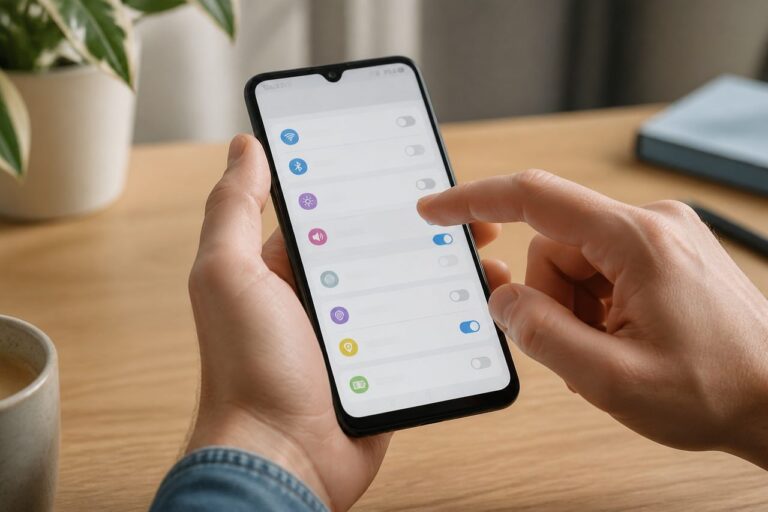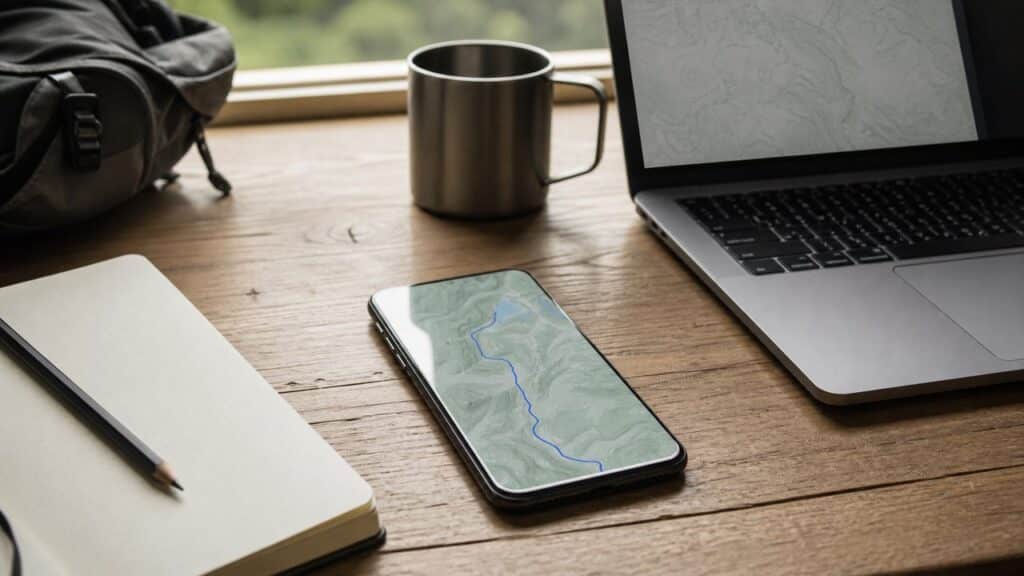
Un fichier GPX sert à afficher une trace GPS, souvent pour une randonnée, une sortie vélo, une course ou un itinéraire déjà préparé. Pour l’ouvrir correctement, le plus important n’est pas de double-cliquer au hasard, mais de choisir une application capable d’importer une trace, de vérifier le sens du parcours et de garder la carte accessible hors connexion.
La méthode varie légèrement entre Android, iPhone, ordinateur et GPS dédié, mais la logique reste la même : télécharger le fichier, l’ouvrir dans une application compatible, contrôler le tracé sur la carte, puis préparer l’usage sur le terrain. Voici la marche à suivre sans transformer un simple fichier en galère au départ du parcours.
À quoi sert un fichier GPX ?
GPX signifie GPS Exchange Format. C’est un fichier qui contient des points GPS, parfois une trace complète, parfois un itinéraire, parfois des points d’intérêt. Il ne contient pas forcément une carte. Il indique surtout par où passe le parcours. L’application que vous utilisez se charge ensuite d’afficher cette trace sur un fond de carte.
C’est pour cela qu’un fichier GPX peut sembler vide ou inutilisable si vous l’ouvrez avec le mauvais logiciel. Un traitement de texte peut afficher du code XML, mais il ne vous montrera pas le parcours. Une application de cartographie, elle, peut transformer ces données en ligne visible sur une carte.
La méthode simple pour ouvrir un fichier GPX
- Téléchargez le fichier GPX depuis le site, l’e-mail ou le message reçu.
- Vérifiez que le fichier se termine bien par .gpx et qu’il n’est pas resté compressé dans une archive ZIP.
- Installez ou ouvrez une application compatible avec les traces GPX.
- Utilisez le menu Importer, Ouvrir avec ou Partager vers selon votre appareil.
- Contrôlez que la trace apparaît sur la carte, avec le bon point de départ et la bonne distance approximative.
- Téléchargez la carte hors ligne si vous devez l’utiliser en randonnée, à vélo ou dans une zone de réseau faible.
Ne partez pas seulement avec le fichier téléchargé. Ouvrez-le avant le départ et zoomez sur plusieurs portions du tracé. Cela permet de repérer une trace inversée, un départ différent de celui annoncé ou un fichier qui ne s’importe pas correctement.
Sur Android : ouvrir le GPX avec une application compatible
Sur Android, le chemin le plus simple consiste souvent à télécharger le fichier, puis à passer par le gestionnaire de fichiers ou le dossier Téléchargements. Un appui sur le fichier propose parfois directement les applications compatibles. Si rien ne se passe, ouvrez votre application de randonnée ou de cartographie et cherchez une option d’import.
- Choisissez une application qui accepte explicitement les fichiers GPX.
- Importez la trace depuis le dossier Téléchargements plutôt que depuis une pièce jointe encore ouverte dans le navigateur.
- Activez la carte hors ligne si l’application le permet.
- Gardez aussi une copie du fichier dans un dossier facile à retrouver.
Si Android vous propose seulement un navigateur ou un lecteur de texte, ce n’est pas grave : cela signifie surtout qu’aucune application de cartographie compatible n’est associée au format GPX. Installez une application adaptée, puis recommencez l’ouverture depuis le fichier.
Sur iPhone : passer par Partager ou Fichiers
Sur iPhone, le fichier GPX arrive souvent dans Safari, Mail, Messages ou l’app Fichiers. Le réflexe utile consiste à utiliser le bouton de partage, puis à choisir l’application de cartographie compatible. Si l’application n’apparaît pas, enregistrez d’abord le fichier dans Fichiers, puis importez-le depuis l’application.
Certaines applications demandent de créer une sortie, une activité ou une collection avant d’importer la trace. D’autres affichent immédiatement le parcours. Dans tous les cas, vérifiez que le tracé est bien enregistré dans l’application et pas seulement prévisualisé une fois dans le navigateur.
Sur ordinateur : visualiser, nettoyer ou convertir la trace
Sur ordinateur, ouvrir un GPX sert surtout à contrôler le parcours sur grand écran, corriger une trace ou l’envoyer ensuite vers un téléphone ou un GPS. Des outils en ligne comme GPX Studio permettent d’afficher et d’éditer une trace GPX. Des services cartographiques comme Géoportail ou Google My Maps peuvent aussi servir selon le besoin d’import et d’affichage.
L’ordinateur est pratique si vous devez vérifier un fichier reçu d’une source inconnue : distance, dénivelé, point de départ, boucles étranges, demi-tours ou portions hors sentier. Ce contrôle rapide évite de découvrir le problème une fois sur place.
| Usage | Solution adaptée |
| Voir rapidement la trace | Application GPX ou outil en ligne |
| Préparer une randonnée | Application mobile avec cartes hors ligne |
| Modifier le parcours | Éditeur GPX sur ordinateur |
| Envoyer vers un GPS | Logiciel ou compte compatible avec votre appareil |
| Partager un parcours | Export GPX propre après vérification |
Pourquoi le fichier ne s’ouvre pas ?
La plupart des échecs viennent d’un problème simple : le fichier n’est pas vraiment un GPX, il est encore compressé, l’application ne sait pas importer ce format ou le fichier a été téléchargé partiellement. Avant de chercher une panne complexe, commencez par ces vérifications.
- Le fichier doit se terminer par .gpx, pas par .zip, .html ou .txt.
- Sa taille ne doit pas être de 0 Ko.
- L’application doit proposer une fonction d’import GPX, pas seulement un affichage de carte.
- Le fichier peut contenir plusieurs traces ou points, ce qui peut donner un affichage confus.
- Une trace très ancienne ou mal exportée peut nécessiter un nettoyage dans un éditeur GPX.
Si vous voyez du texte avec des balises au lieu d’une carte, le fichier n’est pas forcément abîmé. Vous l’avez probablement ouvert dans le mauvais outil. Fermez le lecteur de texte et importez le fichier dans une application cartographique.
Google Maps, Google My Maps et GPX : attention à la confusion
Google Maps n’est pas l’outil le plus direct pour importer un GPX brut dans l’application mobile classique. Google My Maps accepte davantage de formats et peut être utile pour préparer une carte personnalisée, mais ce n’est pas toujours le meilleur choix pour suivre une randonnée hors connexion. Pour une sortie terrain, une application dédiée aux traces GPX reste souvent plus fiable.
Le bon choix dépend donc de l’objectif. Pour consulter un parcours une fois, un visualiseur suffit. Pour marcher, rouler ou naviguer, privilégiez une application qui garde la carte disponible sans réseau et qui peut afficher votre position en direct par rapport à la trace.
Les contrôles à faire avant de partir
- Ouvrez la trace dans l’application finale, pas seulement dans le navigateur.
- Comparez le point de départ avec l’adresse ou le parking prévu.
- Vérifiez la distance et, si disponible, le dénivelé.
- Téléchargez la carte hors ligne de la zone.
- Chargez le téléphone ou le GPS et prévoyez une marge de batterie.
- Gardez une alternative simple : carte papier, capture d’écran ou description du parcours.
Un fichier GPX n’est pas une garantie de sécurité. Il peut être ancien, mal tracé ou passer par une zone fermée. Sur le terrain, gardez les panneaux, la météo, les restrictions locales et votre niveau réel comme priorité.
FAQ rapide
Peut-on ouvrir un GPX sans Internet ?
Oui, si l’application et la carte de la zone sont déjà installées hors ligne. Sans carte hors ligne, la trace peut s’afficher sur un fond vide ou incomplet.
Un fichier GPX donne-t-il le guidage vocal ?
Pas toujours. Beaucoup d’applications affichent seulement une ligne à suivre. Le guidage vocal dépend de l’application et de la façon dont elle transforme la trace en itinéraire.
Peut-on convertir un GPX en autre format ?
Oui, certains outils permettent de convertir un GPX en KML ou dans un autre format. Faites-le seulement si votre application cible ne lit pas le GPX directement, car chaque conversion peut perdre des détails.
À retenir
Pour ouvrir un fichier GPX, ne cherchez pas à l’ouvrir comme un document classique. Importez-le dans une application compatible, vérifiez le tracé, préparez la carte hors ligne et testez l’affichage avant le départ. Si vous utilisez aussi des cartes météo avant une sortie, le guide sur Windy et ses cartes de vent, pluie et orages peut compléter la préparation. Et pour d’autres fichiers pratiques, voyez aussi la méthode pour fusionner un PDF sans exposer inutilement vos documents.
Sources utiles : GPX Studio, Géoportail, aide Google My Maps.