En bref :
- Le support de Windows 10 a pris fin le 14 octobre 2025, selon Microsoft.
- Un PC compatible peut passer gratuitement vers Windows 11 via Windows Update.
- Avant la migration, sauvegardez vos fichiers et vérifiez la compatibilité du PC.
- Si la machine est incompatible, évitez de forcer l’installation sans comprendre les risques.
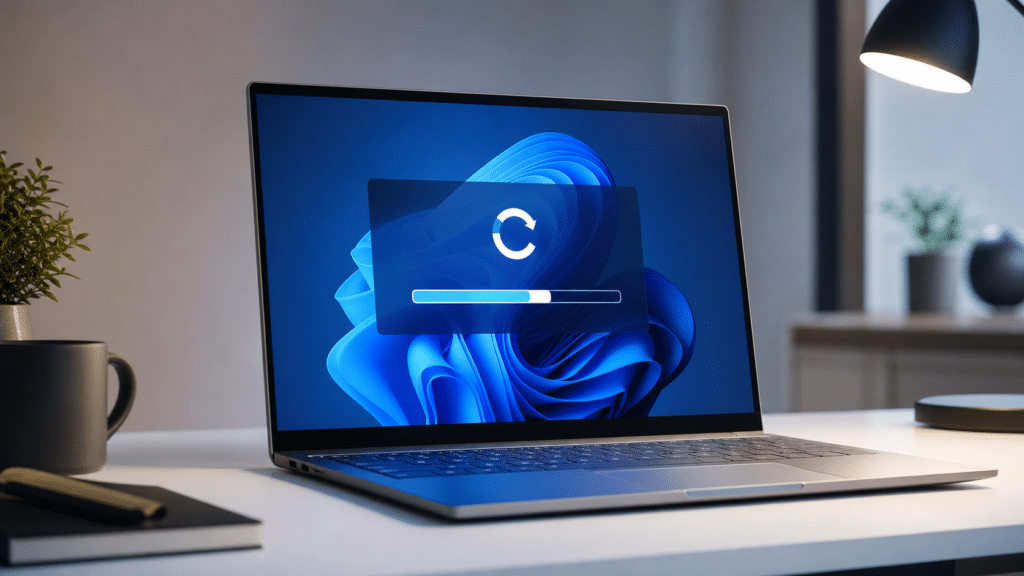
Windows 10 vers Windows 11 : le passage n’est plus une simple mise à jour à repousser au lendemain. Depuis la fin du support de Windows 10, la question devient plus concrète : faut-il migrer, garder son PC tel quel ou prévoir un remplacement ?
Si votre ordinateur affiche encore Windows 10 en 2026, trois options réalistes existent : passer à Windows 11 si la machine est compatible, garder Windows 10 en connaissance de cause, ou changer de matériel si le PC commence à dater. Le mauvais réflexe serait de suivre le premier tutoriel qui promet une installation forcée sans comprendre les conséquences.
Windows 10 : ce qui a changé depuis la fin du support
Microsoft indique que la prise en charge de Windows 10 a pris fin le 14 octobre 2025. En clair, le système ne reçoit plus le même niveau de suivi qu’avant pour le grand public. Le PC peut encore fonctionner, mais il devient moins confortable à garder dans la durée, surtout s’il sert à naviguer, payer en ligne, gérer des documents sensibles ou travailler.
La question n’est donc pas seulement : « Est-ce que mon ordinateur marche encore ? » La bonne question est plutôt : « Est-ce que je peux encore l’utiliser sans m’exposer inutilement ? »
Pour un PC secondaire qui sert peu, la réponse peut être oui pendant un temps, avec prudence. Pour un ordinateur principal utilisé tous les jours, il faut au minimum regarder sérieusement la migration vers Windows 11.
Votre PC peut-il passer à Windows 11 ?
Microsoft donne une configuration minimale pour installer Windows 11. Les points principaux sont les suivants :
| Élément | Minimum demandé par Microsoft |
|---|---|
| Processeur | 1 GHz ou plus, au moins 2 cœurs, processeur 64 bits compatible ou SoC |
| Mémoire vive | 4 Go de RAM |
| Stockage | 64 Go ou plus |
| Sécurité | UEFI compatible avec démarrage sécurisé |
| TPM | TPM 2.0 |
| Carte graphique | Compatible DirectX 12 avec pilote WDDM 2.0 |
| Écran | 720p, plus de 9 pouces, 8 bits par canal de couleur |
Le point qui bloque souvent les anciens PC, ce n’est pas la RAM ou le stockage. C’est plutôt le processeur, le TPM 2.0 ou le démarrage sécurisé. Deux ordinateurs qui semblent encore rapides au quotidien peuvent donc ne pas être logés à la même enseigne.
Le plus simple reste d’utiliser l’outil Contrôle d’intégrité du PC proposé par Microsoft. Il indique si la machine peut recevoir Windows 11 et, si ce n’est pas le cas, ce qui bloque.
Comment passer de Windows 10 à Windows 11 étape par étape
Si votre PC est compatible, la méthode la plus sûre consiste à passer par Windows Update. Voici le déroulé simple à suivre avant de lancer la migration.
- Sauvegardez vos fichiers importants sur un disque externe ou dans un cloud fiable.
- Vérifiez que Windows 10 est à jour, idéalement en version 2004 ou ultérieure comme demandé par Microsoft pour la mise à niveau.
- Téléchargez ou ouvrez l’outil Contrôle d’intégrité du PC pour confirmer la compatibilité.
- Branchez l’ordinateur sur secteur si c’est un portable et libérez de l’espace disque si nécessaire.
- Ouvrez Paramètres, puis Mise à jour et sécurité, puis Windows Update.
- Si Windows 11 est proposé, lancez la mise à niveau et laissez le PC redémarrer sans l’interrompre.
- Après installation, vérifiez que vos fichiers, logiciels importants, imprimante, son, Wi-Fi et navigateur fonctionnent correctement.
Si Windows Update ne propose pas Windows 11 alors que le PC semble compatible, évitez les manipulations dans la précipitation. Vérifiez d’abord le blocage indiqué par l’outil Microsoft : TPM désactivé, démarrage sécurisé, version de Windows 10, espace disque ou processeur non compatible.
Si le PC est compatible : la mise à jour normale reste le meilleur choix
Si Windows Update propose le passage vers Windows 11, c’est généralement la voie la plus propre. Elle limite les manipulations risquées et garde un cadre officiel.
Avant de lancer la mise à jour, prenez quand même dix minutes pour vérifier l’essentiel :
- copie des documents importants sur disque externe ou cloud ;
- sauvegarde des photos et vidéos ;
- mots de passe accessibles depuis un gestionnaire ou un autre appareil ;
- espace disque suffisant ;
- ordinateur branché sur secteur pour un portable ;
- logiciels importants notés, surtout s’ils nécessitent une licence.
La migration peut conserver les fichiers, mais une sauvegarde reste indispensable. Une mise à jour système n’est jamais le bon moment pour découvrir que les seuls exemplaires de vos documents étaient sur le bureau.
Si Windows Update ne propose rien : ne forcez pas trop vite
Beaucoup de recherches autour de Windows 11 mènent à des méthodes pour contourner les prérequis. Certaines fonctionnent techniquement. Cela ne veut pas dire qu’elles sont adaptées à tout le monde.
Forcer Windows 11 sur un PC non compatible peut créer plusieurs problèmes : mises à jour moins fiables, pilotes capricieux, performances instables, perte de temps au prochain gros correctif. Pour un utilisateur avancé qui sait revenir en arrière, pourquoi pas. Pour le PC familial ou professionnel, c’est rarement le meilleur pari.
Si l’outil Microsoft signale une incompatibilité, commencez par identifier le blocage exact. Un réglage BIOS peut parfois suffire, par exemple si le démarrage sécurisé ou le TPM est désactivé. Mais si le processeur est trop ancien, le sujet devient plus compliqué.
Trois scénarios pour décider sans se tromper
| Situation | Option raisonnable | À éviter |
|---|---|---|
| PC compatible Windows 11 | Mise à jour via Windows Update | Installer depuis une source inconnue |
| PC récent mais bloqué par un réglage | Vérifier TPM, UEFI et BIOS | Modifier au hasard sans sauvegarde |
| PC ancien ou lent | Prévoir remplacement ou alternative | Forcer Windows 11 pour gagner du temps |
Un PC de 2019 ou 2020 mérite souvent une vérification sérieuse avant d’être écarté. Un PC beaucoup plus ancien, déjà lent sous Windows 10, ne deviendra pas agréable par magie sous Windows 11.
Garder Windows 10 : possible, mais pas sans précautions
Certains utilisateurs vont garder Windows 10 encore quelques mois. Ce n’est pas forcément absurde si l’ordinateur sert peu, s’il ne contient pas de données sensibles ou si le remplacement est déjà prévu.
Dans ce cas, quelques règles deviennent importantes :
- garder le navigateur à jour ;
- désinstaller les logiciels inutiles ;
- éviter les téléchargements douteux ;
- utiliser un antivirus actif ;
- ne pas repousser indéfiniment la décision ;
- sauvegarder les fichiers importants ailleurs que sur le PC.
Ce n’est pas une solution idéale. C’est une phase de transition. Plus elle dure, plus il faut être prudent.
Acheter un nouveau PC : pas toujours obligatoire, mais parfois plus logique
Si le PC est incompatible, vieux, bruyant, lent au démarrage et limité en stockage, l’achat d’un nouvel ordinateur peut coûter moins cher en temps et en ennuis qu’une série de bricolages.
Avant d’acheter, regardez surtout l’usage réel. Pour de la bureautique, du streaming, des démarches administratives et un peu de photo, inutile de viser une machine hors de prix. Pour du montage vidéo, du jeu ou des logiciels lourds, il faut être plus attentif au processeur, à la mémoire et au stockage.
Le minimum confortable en 2026, pour éviter de regretter trop vite, reste souvent supérieur au strict minimum Microsoft. Viser 8 Go de RAM au lieu de 4 Go et un SSD correct change déjà beaucoup l’expérience.
Et Linux dans tout ça ?
Sur un vieux PC qui ne peut pas passer à Windows 11, une distribution Linux légère peut prolonger la durée de vie de la machine. C’est une option intéressante pour naviguer, écrire, consulter des mails ou regarder des vidéos.
Mais il faut être honnête : ce n’est pas la meilleure solution pour tout le monde. Si vous dépendez de logiciels Windows précis, d’une imprimante capricieuse ou d’un environnement professionnel imposé, Linux peut ajouter de la friction. Pour un PC secondaire, en revanche, c’est une vraie piste.
Les erreurs à éviter avant de quitter Windows 10
La première erreur consiste à attendre sans rien décider. Tant que le PC fonctionne, on repousse. Puis le jour où une panne arrive, tout devient urgent.
La deuxième erreur, c’est de télécharger une image Windows ou un outil de mise à jour depuis un site douteux. Pour Windows, les sources officielles Microsoft doivent rester la base.
La troisième erreur, plus discrète, consiste à oublier les logiciels. Les fichiers se sauvegardent facilement. Les licences, paramètres, favoris, archives mail et mots de passe sont souvent les vrais pièges.
Avant de toucher au système, faites une liste simple : ce que vous devez garder, ce que vous devez réinstaller, ce que vous pouvez abandonner.
FAQ
Windows 10 fonctionne-t-il encore en 2026 ?
Oui, un PC sous Windows 10 peut encore démarrer et fonctionner. Mais depuis la fin du support, il devient moins adapté à un usage principal sur le long terme, surtout pour les usages sensibles.
Le passage de Windows 10 à Windows 11 est-il gratuit ?
Microsoft indique que les mises à jour gratuites sont disponibles via Windows Update pour les appareils compatibles sous Windows 10 version 2004 ou ultérieure.
Comment savoir si mon PC est compatible Windows 11 ?
Le plus simple est d’utiliser l’application Contrôle d’intégrité du PC de Microsoft. Elle vérifie les principaux critères et indique les blocages éventuels.
Faut-il forcer Windows 11 sur un PC incompatible ?
Pas pour un ordinateur important. Les méthodes de contournement peuvent fonctionner, mais elles ajoutent du risque. Mieux vaut comprendre le blocage avant de décider.
Dois-je acheter un nouveau PC tout de suite ?
Pas forcément. Si votre PC est compatible et encore rapide, la mise à jour suffit souvent. Si la machine est ancienne, lente et non compatible, le remplacement devient une option plus raisonnable.
Ce qu’il faut faire maintenant
Si votre PC est encore sous Windows 10, commencez par vérifier sa compatibilité avec Windows 11. Si la mise à jour officielle est possible, préparez une sauvegarde et passez par Windows Update. Si le PC est incompatible, ne vous précipitez pas sur une méthode forcée : regardez d’abord l’âge de la machine, votre usage réel et le coût d’un remplacement.
Le bon choix n’est pas le même pour tout le monde. Mais rester sous Windows 10 sans plan, en 2026, ce n’est plus vraiment un plan. Si vous envisagez une alternative plus radicale, notre méthode pour installer Linux sur Windows 10 détaille les précautions avant de modifier les partitions.